Pengerahan
Anda boleh mengikuti langkah-langkah di bawah untuk melengkapkan penerapan dan persediaan VMware, tetapi sila hubungi kami jika anda mempunyai sebarang pertanyaan atau memerlukan sokongan lanjut.
-
Log masuk ke konsol VMware ESXi anda.
-
Pada halaman mesin maya dalam ESXi, pilih Create / Register VM untuk membuka tetingkap mesin maya baharu.
-
Klik Select creation type.
-
Pilih Deploy a virtual machine from OVF or OVA file dan klik Next.
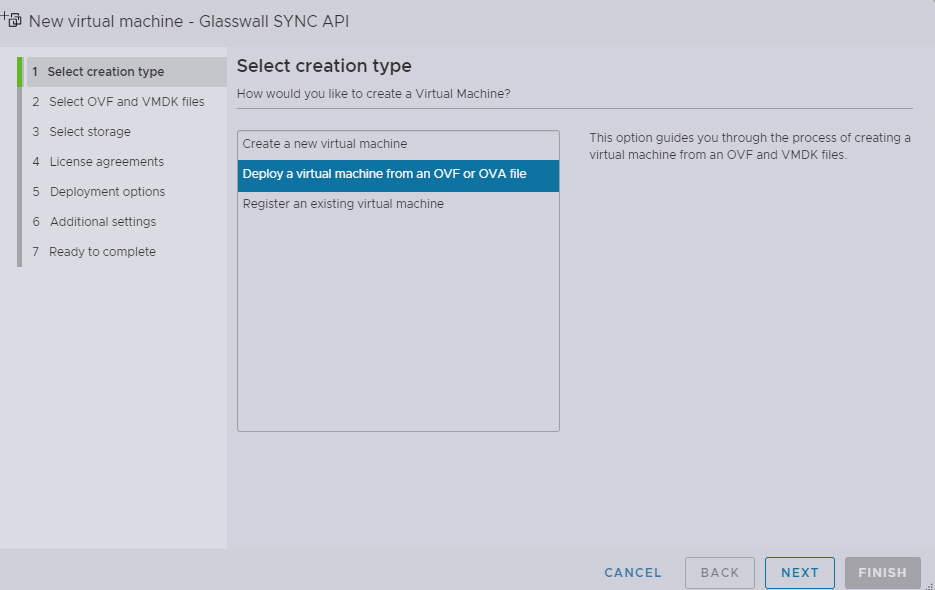
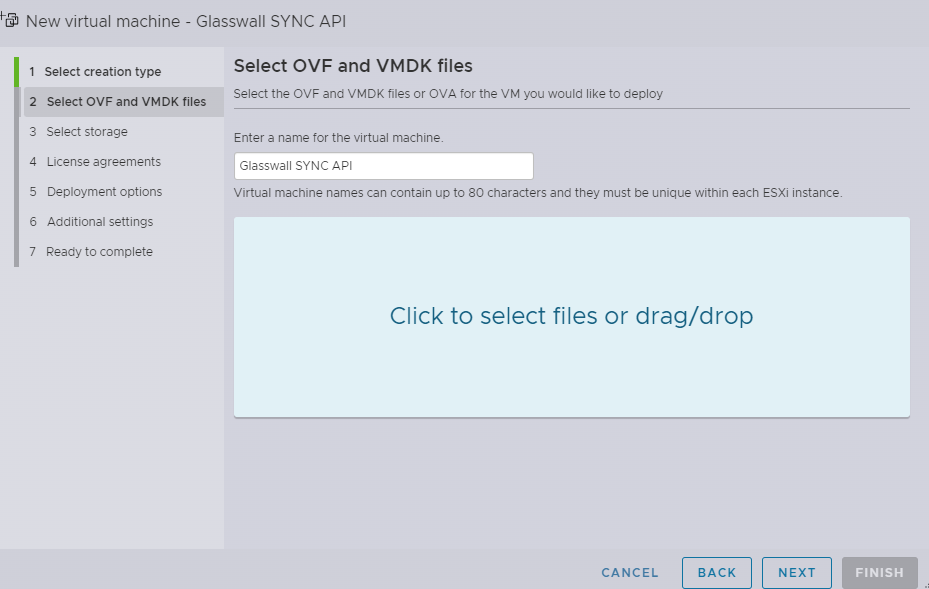
- Klik Select OVF and VMDK files.
- Masukkan nama untuk VM Glasswall Halo anda
- Semak imbas dan pilih Glasswall Halo v2 OVA yang disediakan oleh Glasswall. Masukkan nama yang sesuai untuk mesin maya tersebut.
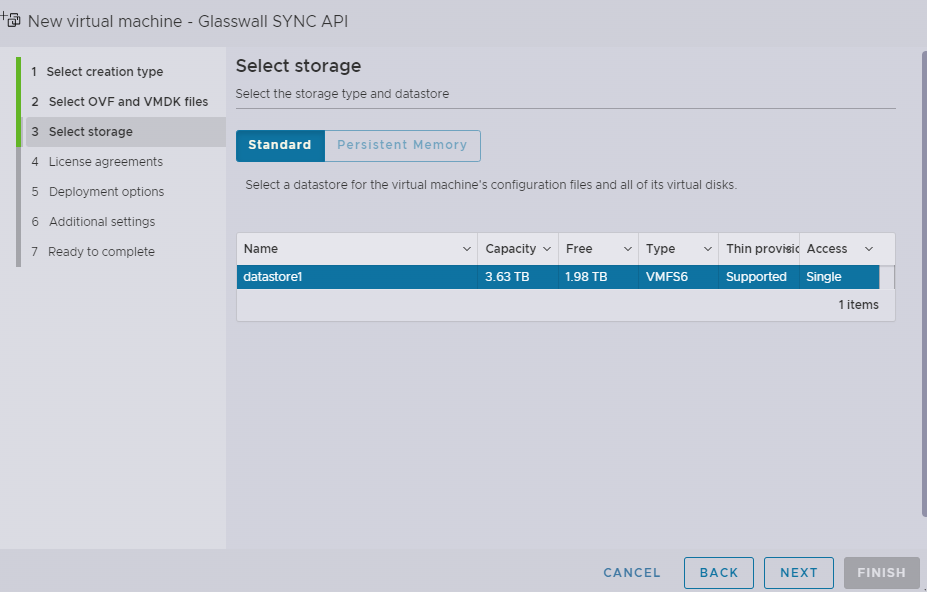
- Klik Select storage.
- Pilih jenis storan dan datastore anda
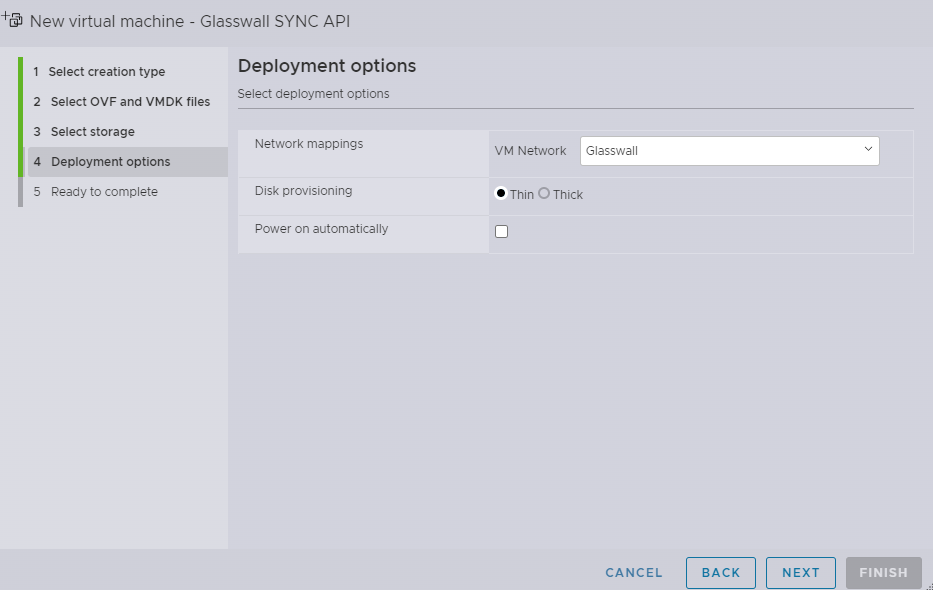
- Klik Deployment options.
- Pilih tetapan yang sesuai untuk network mappings and disk provisioning.
- Nyahpilih Power on automatically
-
Klik Finish dan tunggu sehingga import selesai.
-
Untuk sokongan dan kefungsian ciri yang terbaik, adalah disyorkan agar imej dinaik taraf kepada keserasian OS klien hos.
- Pilih Upgrade VM compatibility di bawah tab Actions.
- Pilih tahap minimum keserasian yang sesuai daripada senarai juntai bawah (dalam contoh kami ia ialah ESXi 6.7/8.0).
Nota: proses ini mungkin memberi kesan negatif kepada prestasi sistem klien lain pada hos, jadi mungkin lebih baik untuk melaksanakannya dalam Windows yang kurang kritikal.
- Sila ambil maklum pengakuan tentang potensi kesan prestasi dan klik Yes.
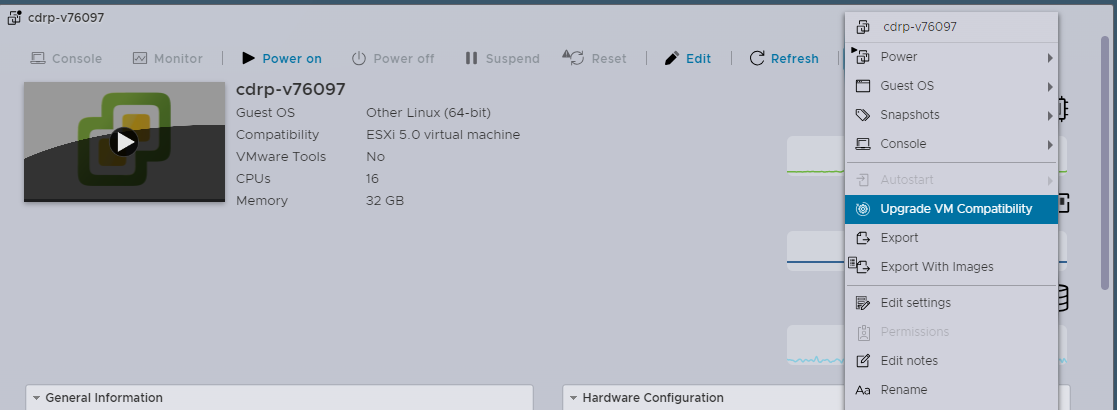
Edit tetapan (perkakasan maya)
- Pilih Edit settings dan daripada tab Virtual hardware, ubah suai:
- VCPU kepada (minimum) 16
- Memory kepada 32 GB RAM
- Hard disk 1 kepada (minimum) 500 GB SSD/HD.
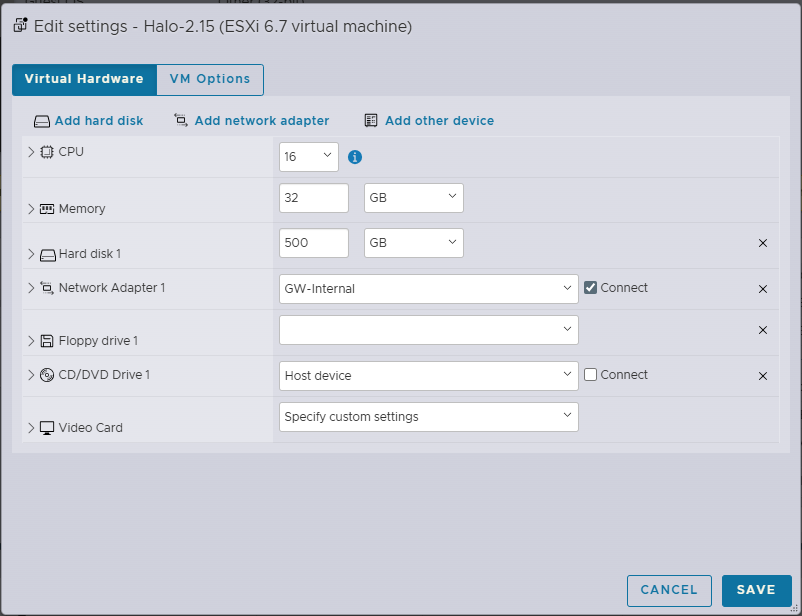
Edit tetapan (VM options)
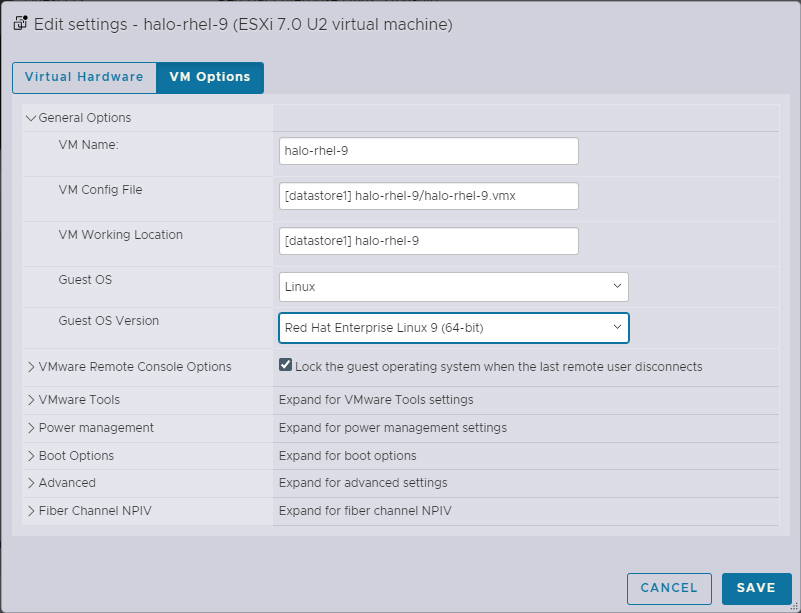
12A. Daripada tab VM options, pilih General options untuk membuka menu dan melaraskan tetapan pelayan mengikut keperluan.
Nota: setelah naik taraf selesai, anda kini boleh memilih guest operating system yang betul.
- Pilih Linux sebagai Guest OS dan Red Hat Enterprise Linux 9 (64-bit) sebagai Guest OS Version.
12B. Klik Save.
Lancarkan mesin
- Sahkan bahawa Compatibility, **CPU dan Memory allocation semuanya adalah betul.
- Hidupkan dan lancarkan mesin maya.
- Log masuk menggunakan kelayakan yang diberikan kepada anda.
Penukaran kata laluan
- Atas sebab keselamatan, anda mesti menukar kata laluan lalai yang disediakan oleh Glasswall semasa log masuk pertama anda. Selepas log masuk menggunakan kelayakan yang dikongsi, tetapkan kata laluan baharu untuk mesin maya.
Nota: kata laluan baharu anda mestilah sekurang-kurangnya 15 aksara panjang dan merangkumi gabungan huruf besar, huruf kecil, nombor dan aksara khas. Aksara berulang tidak dibenarkan.
Konfigurasi Network Manager
- Untuk IP statik: ikuti panduan konfigurasi Network Manager untuk meneruskan persediaan Halo. Kembali ke sini apabila selesai.
- Untuk DHCP: pastikan pelayan DHCP anda beroperasi.
Mulakan perkhidmatan Glasswall Halo
Nota: jika rangkaian anda mempunyai pelayan DHCP, langkah ini boleh dilangkau kerana pelayan RKE2 akan dimulakan secara automatik oleh cloud-init.
- Laksanakan arahan berikut untuk melancarkan Glasswall Halo:
sudo bash start_halo.sh
- Setelah skrip selesai, sahkan semua perkhidmatan dan pod Glasswall Halo sedang berjalan menggunakan arahan berikut:
kubectl get pods
Akses Glasswall Halo
-
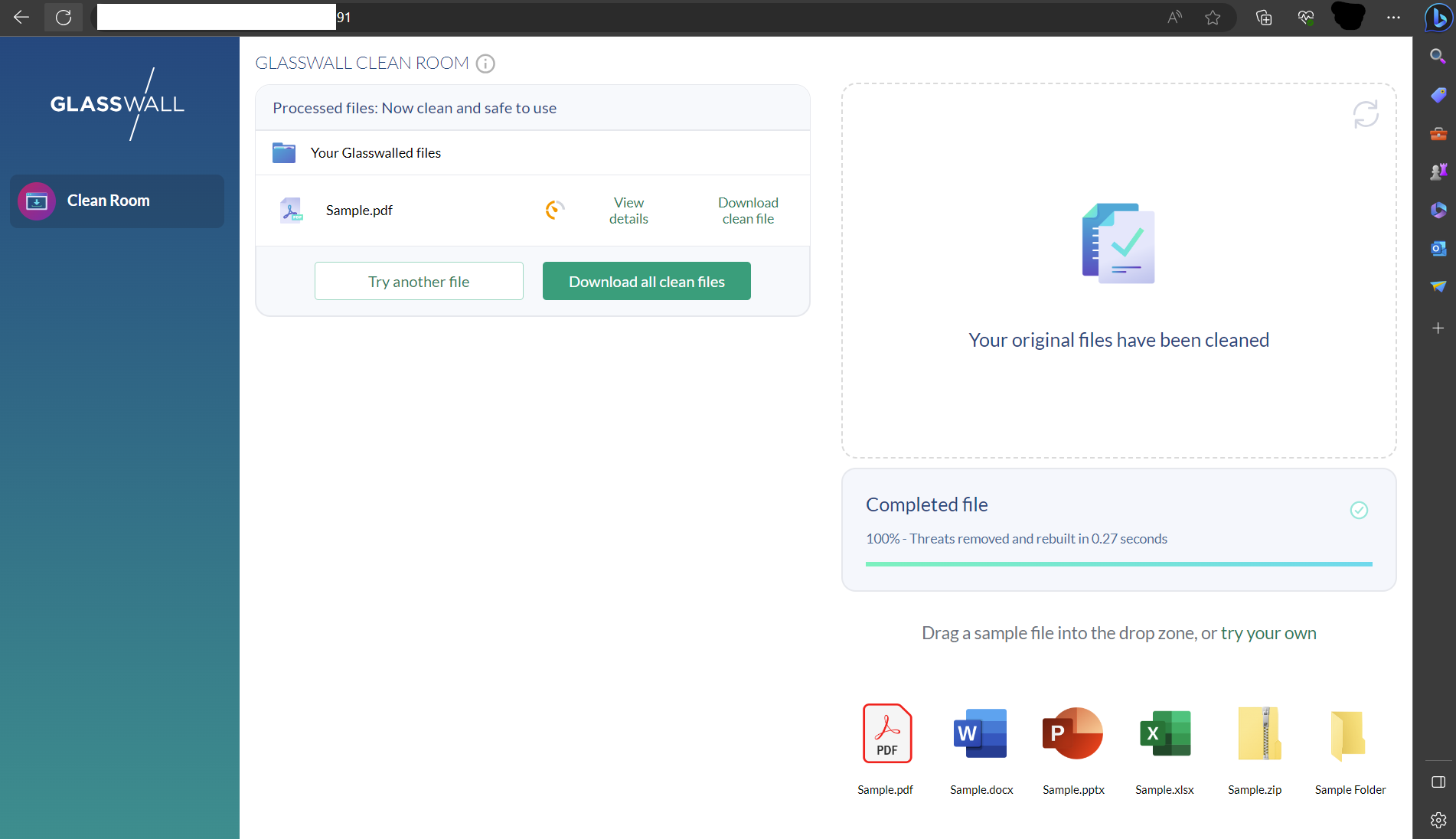
Bergantung pada konfigurasi rangkaian dan/atau konfigurasi domain anda, anda kini boleh mengakses Halo melalui nama domain dan/atau alamat IP yang diberikan kepada mesin maya anda.
-
Jalankan arahan berikut untuk mengesahkan status rangkaian:
sudo netstat -tlnp
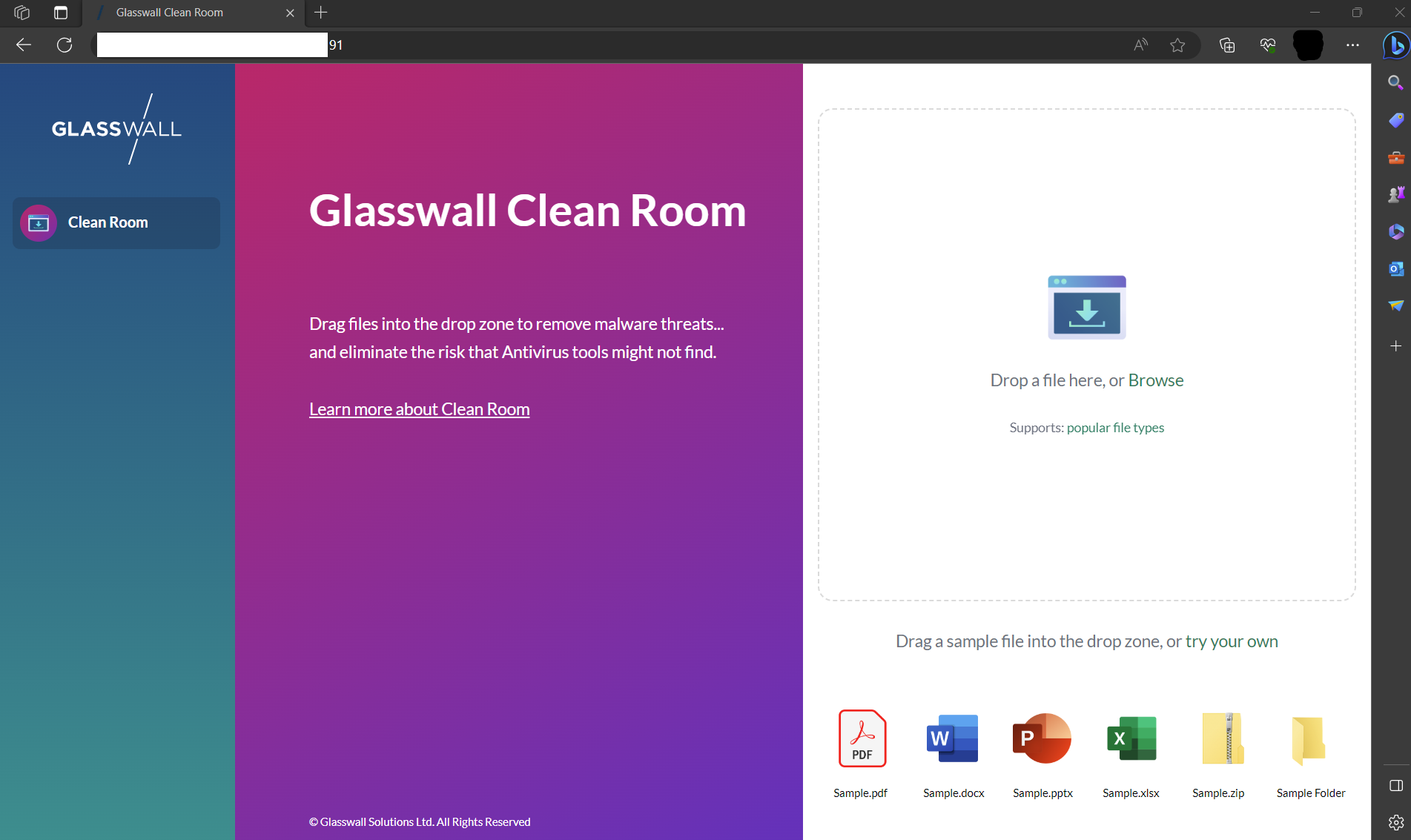
Akses titik hujung Glasswall Swagger API
Pergi ke URL berikut untuk mengakses endpoint API Glasswall Halo:
https://[domain atau ip anda]/swagger/index.html
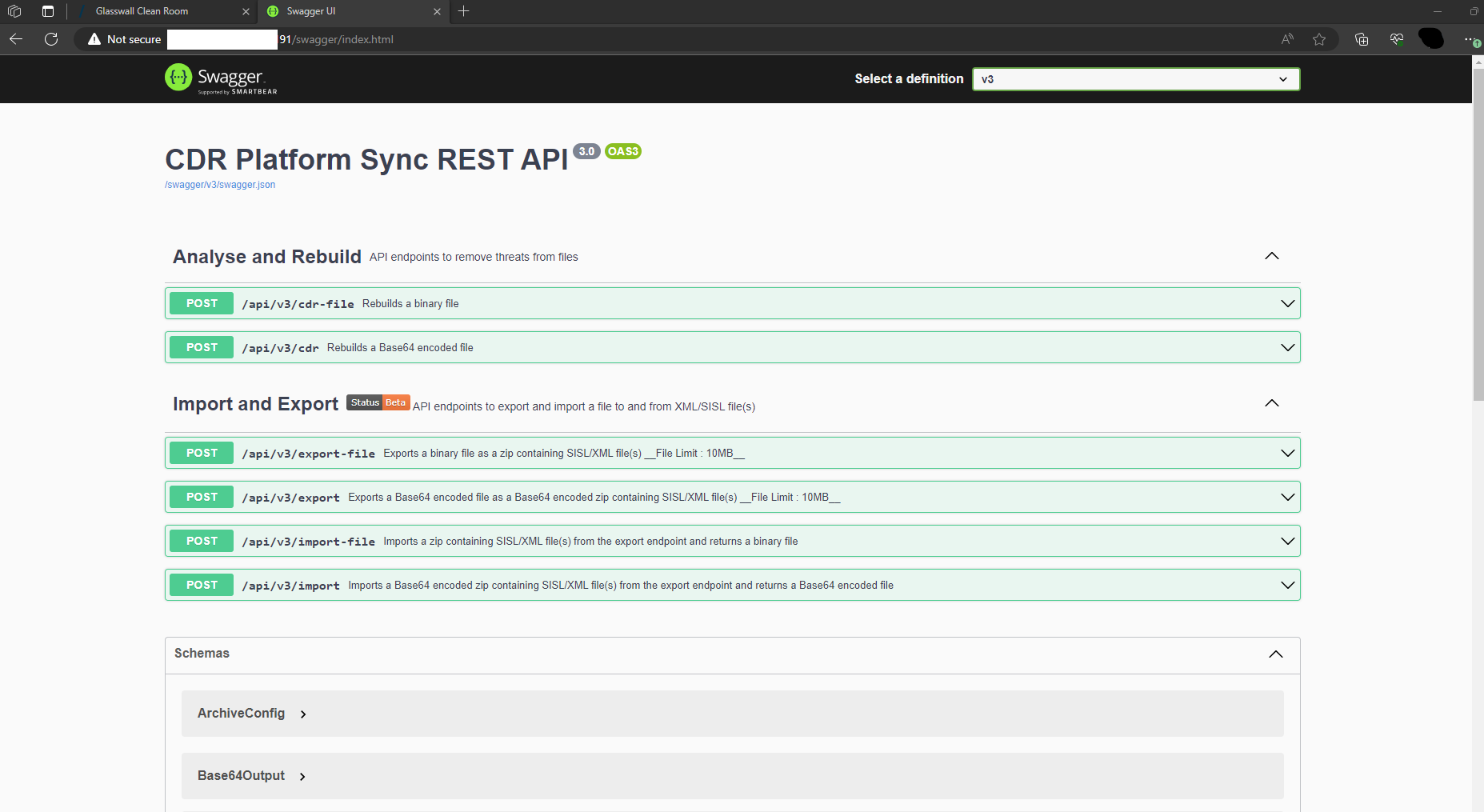
Nota: jangan lupa untuk memasukkan domain atau alamat IP anda sendiri ke dalam URL.
Mengesahkan deployment
Anda boleh mengesahkan deployment dengan menggunakan ciri API Health Check kami.