デプロイ
以下の手順に従って VMware のデプロイとセットアップを完了できますが、ご不明な点がある場合や追加のサポートが必要な場合は、お問い合わせください。
-
VMware ESXi コンソールにログインします。
-
ESXi の仮想マシンページで Create / Register VM を選択し、新しい仮想マシンのウィンドウを開きます。
-
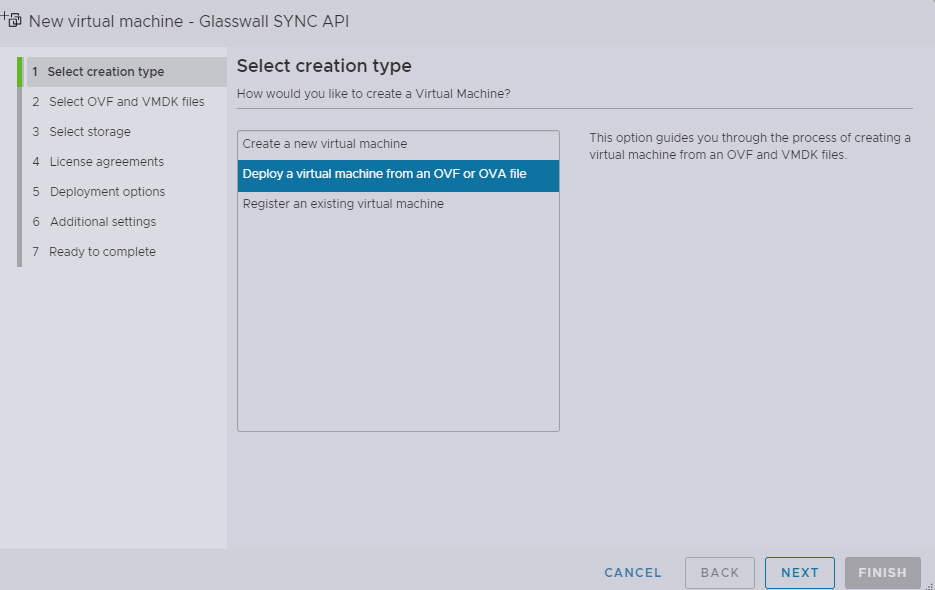
Select creation type をクリックします。
-
Deploy a virtual machine from OVF or OVA file を選択し、Next をクリックします。
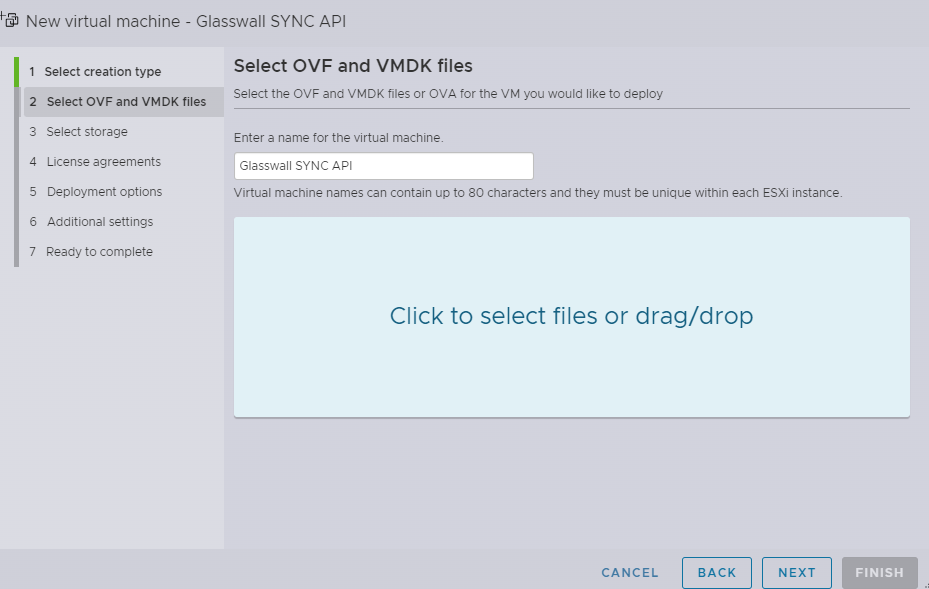
- Select OVF and VMDK files をクリックします。
- Glasswall Halo VM の名前を入力します
- Glasswall から提供された Glasswall Halo v2 OVA を参照して選択します。仮想マシンに適切な名前を入力します。
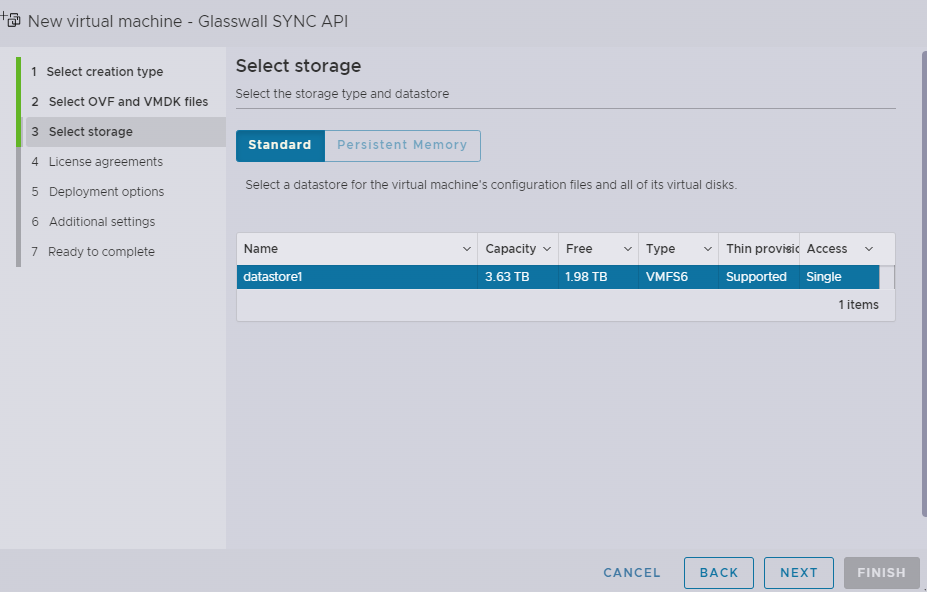
- Select storage をクリックします。
- ストレージタイプとデータストアを選択します
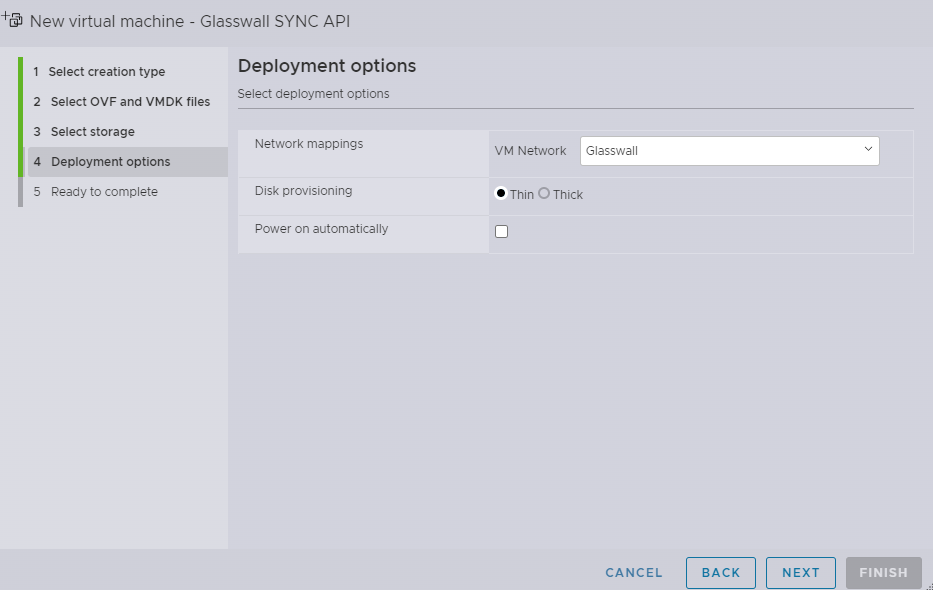
- Deployment options をクリックします。
- network mappings and disk provisioning に適した設定を選択します。
- Power on automatically のチェックを外します
-
Finish をクリックし、インポートが完了するまで待ちます。
-
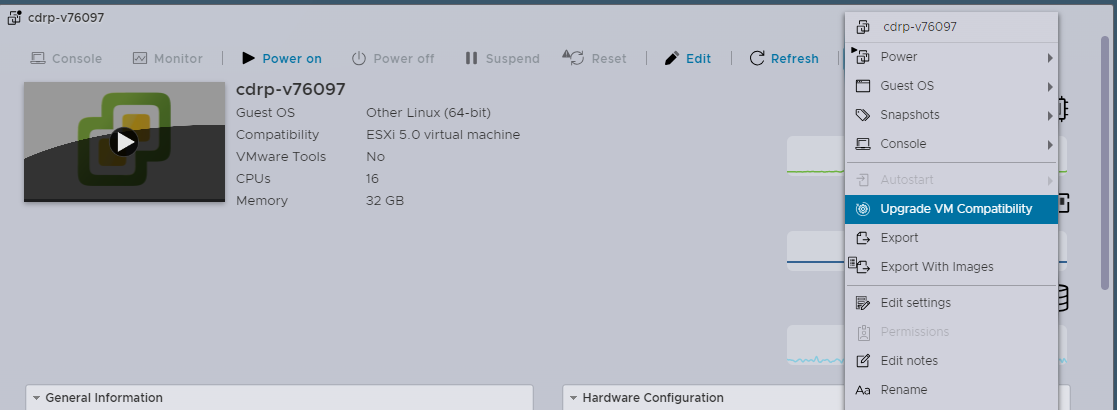
最適なサポートと機能を利用するため、イメージをホストクライアントOS互換にアップグレードすることを推奨します。
- Select Upgrade VM compatibility under the Actions tab.
- ドロップダウンから適切な最小互換性レベルを選択します(この例では ESXi 6.7/8.0 です)。
Note: このプロセスはホスト上の他のクライアントシステムのパフォーマンスに悪影響を与える可能性があるため、重要度の低い時間帯の Windows で実施するのが最適な場合があります。
- パフォーマンスへの影響の可能性に関する確認事項を確認し、Yes をクリックします。
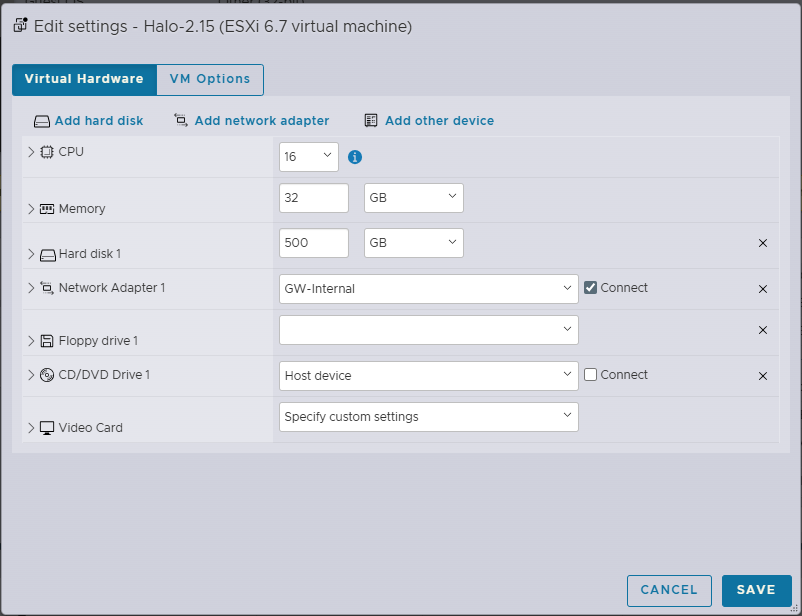
設定の編集(仮想ハードウェア)
- Edit settings を選択し、Virtual hardware タブで次を変更します:
- VCPU を(最小)16 に設定
- Memory を 32 GB RAM に設定
- Hard disk 1 を(最小)500 GB SSD/HD に設定します。
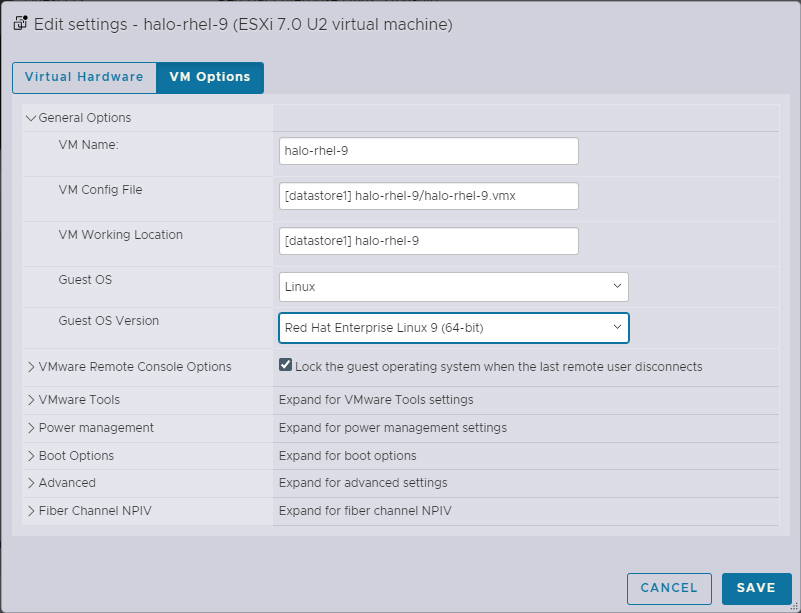
設定の編集(VM オプション)
12A. VM options タブで General options を選択してメニューを開き、必要に応じてサーバー設定を調整します。
Note: アップグレードが完了したので、正しい guest operating system を選択できるようになります。
- Linux を Guest OS として選択し、Red Hat Enterprise Linux 9 (64-bit) を Guest OS Version として選択します。
12B. Save をクリックします。
マシンを起動
- Compatibility、**CPU、およびMemory allocation がすべて正しいことを確認します。
- 仮想マシンの電源を入れて起動します。
- 提供された認証情報でログインします。
パスワード変更
- セキュリティ上の理由により、初回ログイン時にGlasswallが提供したデフォルトのパスワードを変更する必要があります。共有認証情報でサインインした後、仮想マシンの新しいパスワードを設定します。
注: 新しいパスワードは15文字以上で、大文字、小文字、数字、特殊文字を組み合わせて含める必要があります。同じ文字の繰り返しは許可されません。
Network Manager の設定
- 静的IPの場合: Halo のセットアップを続行するには、Network Manager configuration guideに従ってください。完了したらここに戻ってください。
- DHCPの場合: DHCPサーバーが稼働していることを確認してください。
Glasswall Halo サービスを開始する
Note: ネットワークにDHCPサーバーがある場合、この手順は省略できます。RKE2 server はcloud-initによって自動的に起動されます。
- Glasswall Halo を起動するには、次のコマンドを実行します:
sudo bash start_halo.sh
- スクリプトの完了後、次のコマンドを使用して、すべての Glasswall Halo サービスおよび pod が実行中であることを確認します。
kubectl get pods
Glasswall Halo にアクセス
-
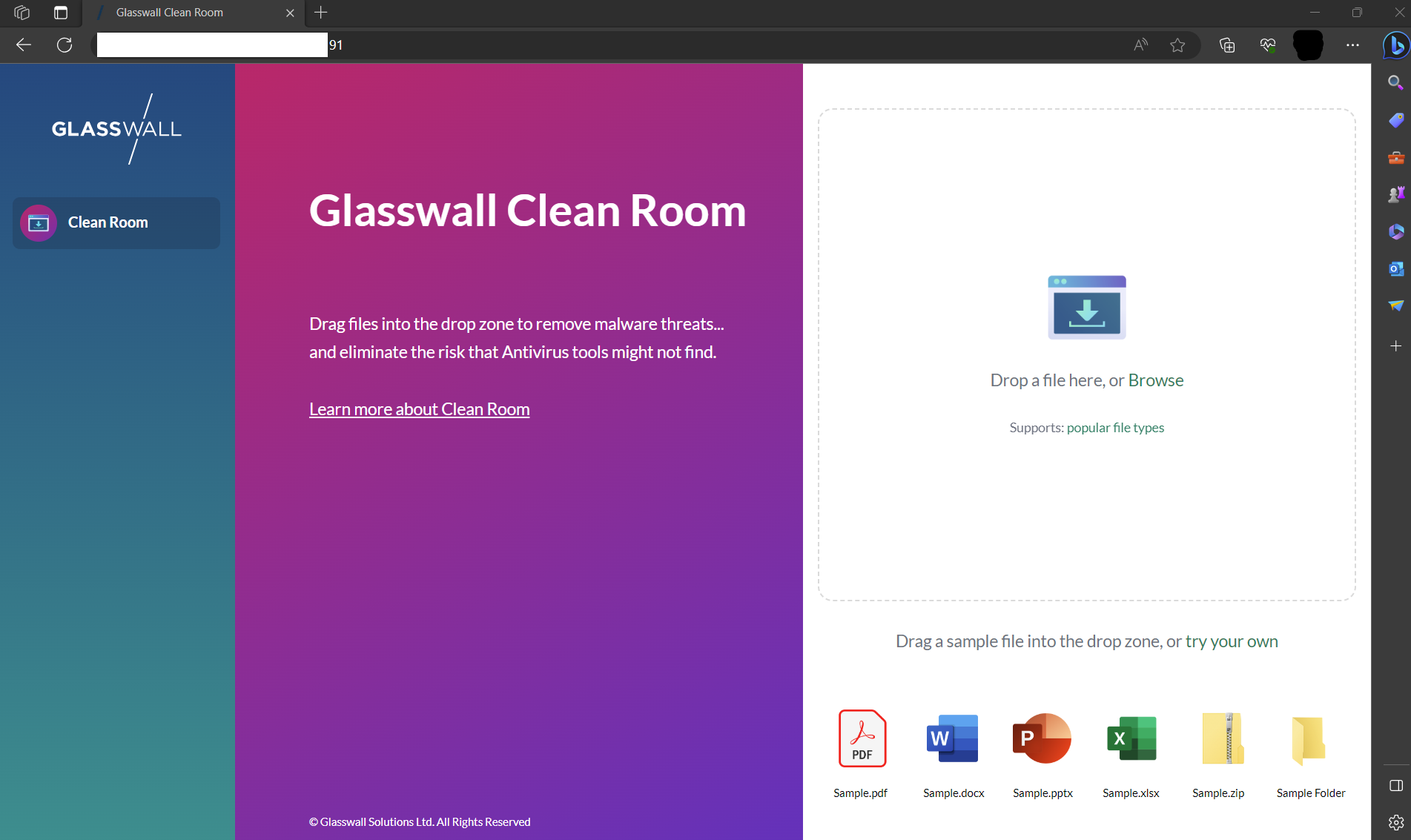
ネットワーク構成やドメイン構成に応じて、仮想マシンに割り当てられたドメイン名および/またはIPアドレスを通じてHaloにアクセスできるようになります。
-
ネットワークの状態を確認するには、次のコマンドを実行します。
sudo netstat -tlnp
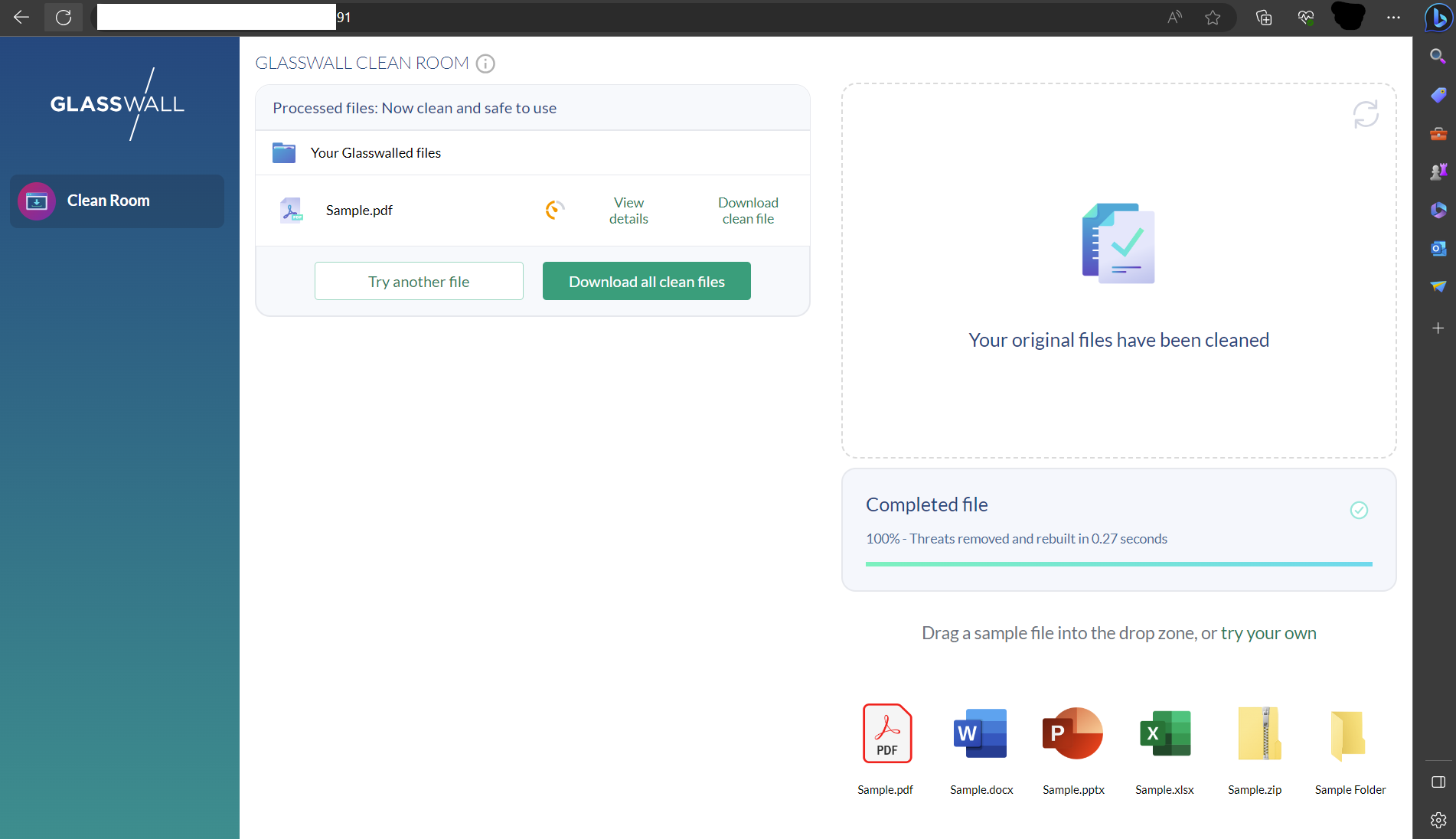
Glasswall Swagger API エンドポイントにアクセス
Glasswall Halo APIエンドポイントにアクセスするには、次のURLに移動します:
https://[your domain or ip]/swagger/index.html
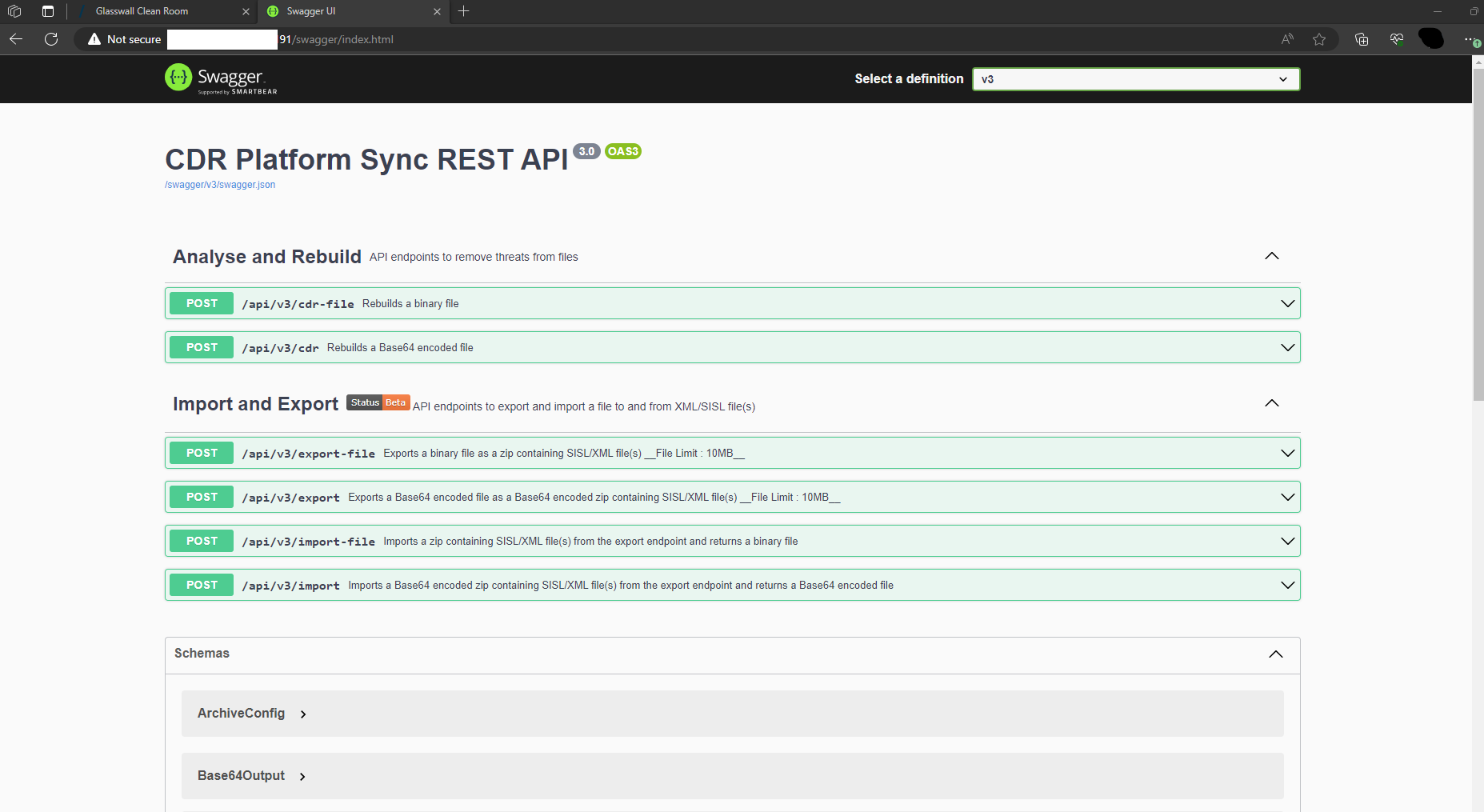
注: URL には必ずご自身のドメインまたは IP アドレスを入力してください。
デプロイの検証
API Health Check 機能を使用して、デプロイを検証できます。