Penerapan
Anda dapat mengikuti langkah-langkah di bawah ini untuk menyelesaikan deployment dan penyiapan VMware, tetapi silakan hubungi kami jika Anda memiliki pertanyaan atau memerlukan dukungan lebih lanjut.
-
Masuk ke konsol VMware ESXi Anda.
-
Di halaman virtual machines di ESXi, pilih Create / Register VM untuk membuka jendela virtual machine baru.
-
Klik Select creation type.
-
Pilih Deploy a virtual machine from OVF or OVA file lalu klik Next.
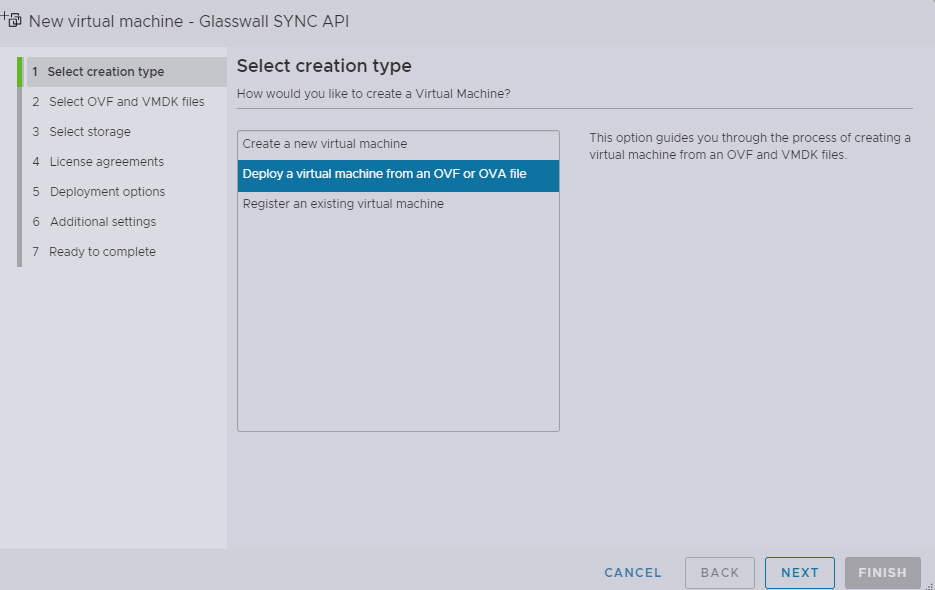
- Klik Select OVF and VMDK files.
- Masukkan nama untuk VM Glasswall Halo Anda
- Telusuri dan pilih OVA Glasswall Halo v2 yang disediakan oleh Glasswall. Masukkan nama yang sesuai untuk virtual machine tersebut.
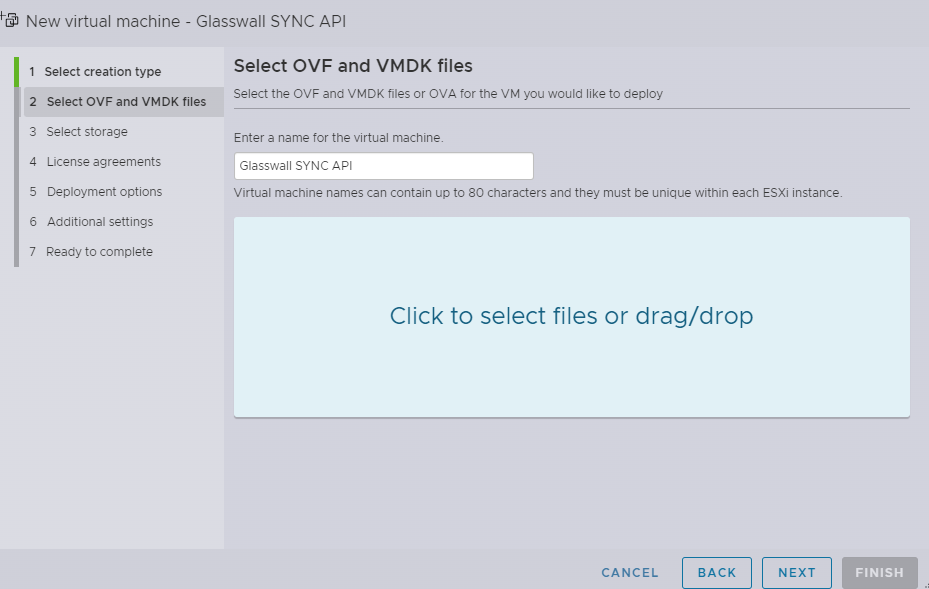
- Klik Select storage.
- Pilih jenis storage dan datastore Anda
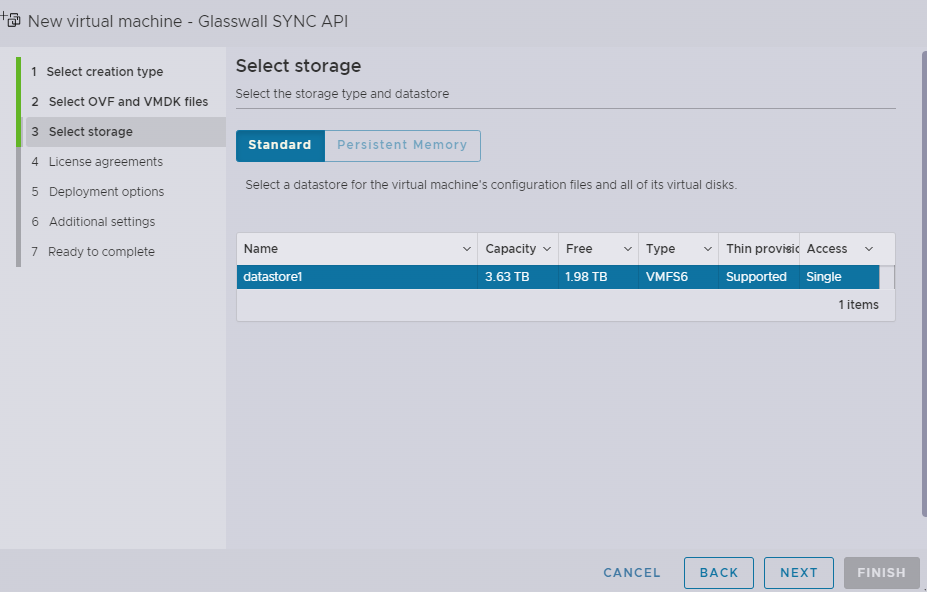
- Klik Deployment options.
- Pilih pengaturan yang sesuai untuk network mappings and disk provisioning.
- Hapus centang Power on automatically
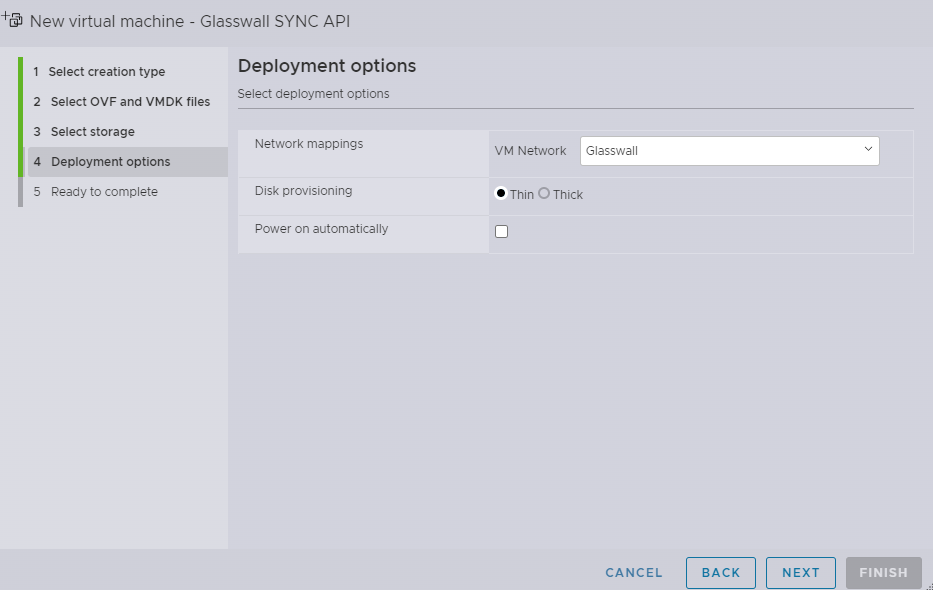
-
Klik Finish dan tunggu hingga impor selesai.
-
Untuk dukungan dan fungsionalitas fitur terbaik, disarankan agar image ditingkatkan ke kompatibilitas OS host client.
- Pilih Upgrade VM compatibility di bawah tab Actions.
- Pilih tingkat kompatibilitas minimum yang sesuai dari drop-down (dalam contoh kami adalah ESXi 6.7/8.0).
Catatan: proses ini mungkin berdampak negatif pada performa sistem client lain di host, jadi sebaiknya dilakukan pada Windows yang kurang kritis.
- Harap perhatikan pengakuan atas potensi dampak performa dan klik Yes.
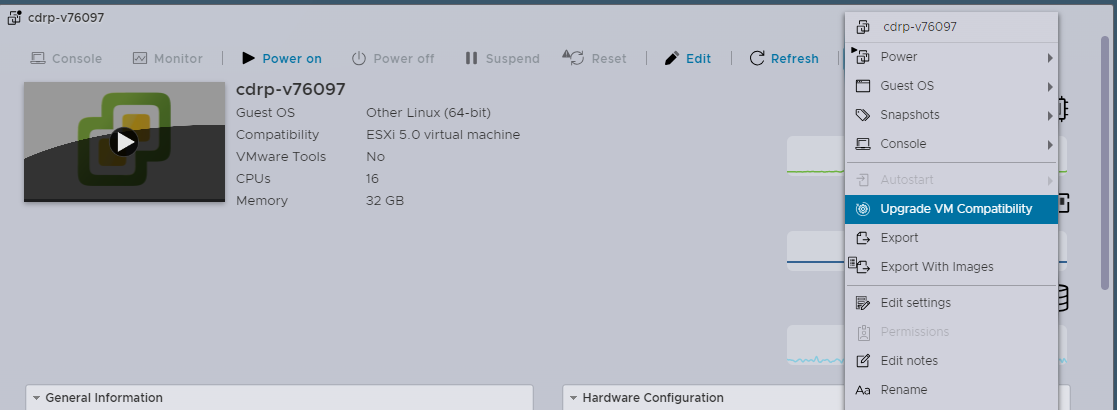
Edit settings (perangkat keras virtual)
- Pilih Edit settings dan dari tab Virtual hardware, ubah:
- VCPU menjadi (minimal) 16
- Memory menjadi 32 GB RAM
- Hard disk 1 menjadi (minimal) 500 GB SSD/HD.
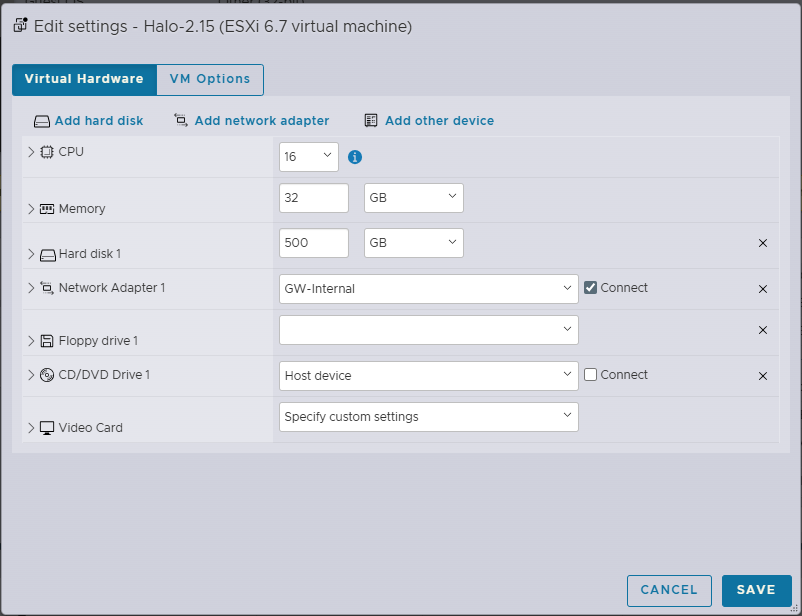
Edit settings (opsi VM)
12A. Dari tab VM options, pilih General options untuk membuka menu dan menyesuaikan pengaturan server sesuai kebutuhan.
Catatan: setelah upgrade selesai, Anda sekarang dapat memilih guest operating system yang benar.
- Pilih Linux sebagai Guest OS dan Red Hat Enterprise Linux 9 (64-bit) sebagai Guest OS Version.
12B. Klik Save.
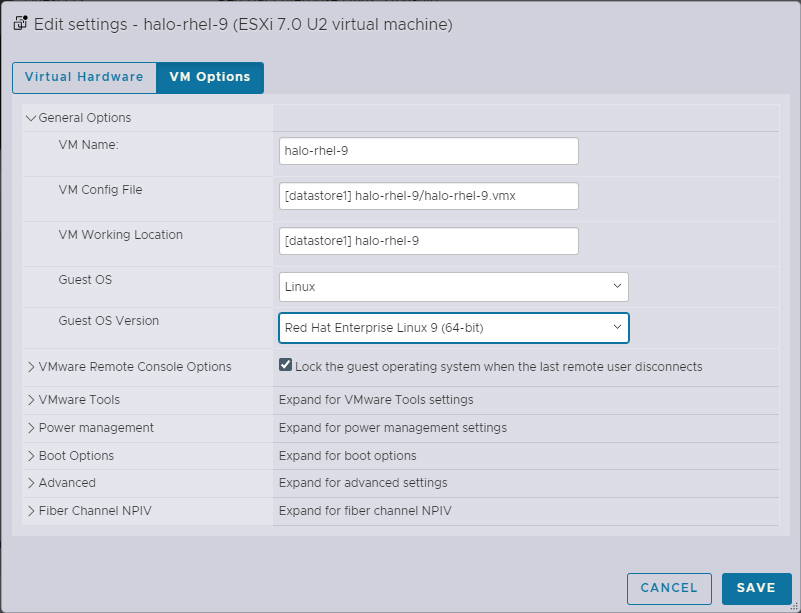
Luncurkan mesin
- Verifikasi bahwa Compatibility, **CPU dan Memory allocation semuanya sudah benar.
- Nyalakan dan jalankan mesin virtual.
- Masuk menggunakan kredensial yang diberikan kepada Anda.
Perubahan kata sandi
- Demi alasan keamanan, Anda harus mengubah kata sandi default yang diberikan oleh Glasswall saat login pertama Anda. Setelah masuk dengan kredensial bersama, tetapkan kata sandi baru untuk mesin virtual.
Catatan: kata sandi baru Anda harus memiliki panjang minimal 15 karakter dan mencakup kombinasi huruf besar, huruf kecil, angka, dan karakter khusus. Karakter yang berulang tidak diizinkan.
Konfigurasi Network Manager
- Untuk IP statis: ikuti panduan konfigurasi Network Manager untuk melanjutkan penyiapan Halo. Kembali ke sini setelah selesai.
- Untuk DHCP: pastikan server DHCP Anda beroperasi.
Memulai layanan Glasswall Halo
Catatan: jika jaringan Anda memiliki server DHCP, langkah ini dapat dilewati karena server RKE2 akan dimulai secara otomatis oleh cloud-init.
- Jalankan perintah berikut untuk meluncurkan Glasswall Halo:
sudo bash start_halo.sh
- Setelah skrip selesai, konfirmasikan bahwa semua layanan dan pod Glasswall Halo berjalan menggunakan perintah berikut:
kubectl get pods
Akses Glasswall Halo
-
Bergantung pada konfigurasi jaringan dan/atau konfigurasi domain Anda, kini Anda dapat mengakses Halo melalui nama domain dan/atau alamat IP yang ditetapkan ke mesin virtual Anda.
-
Jalankan perintah berikut untuk mengonfirmasi status jaringan:
sudo netstat -tlnp
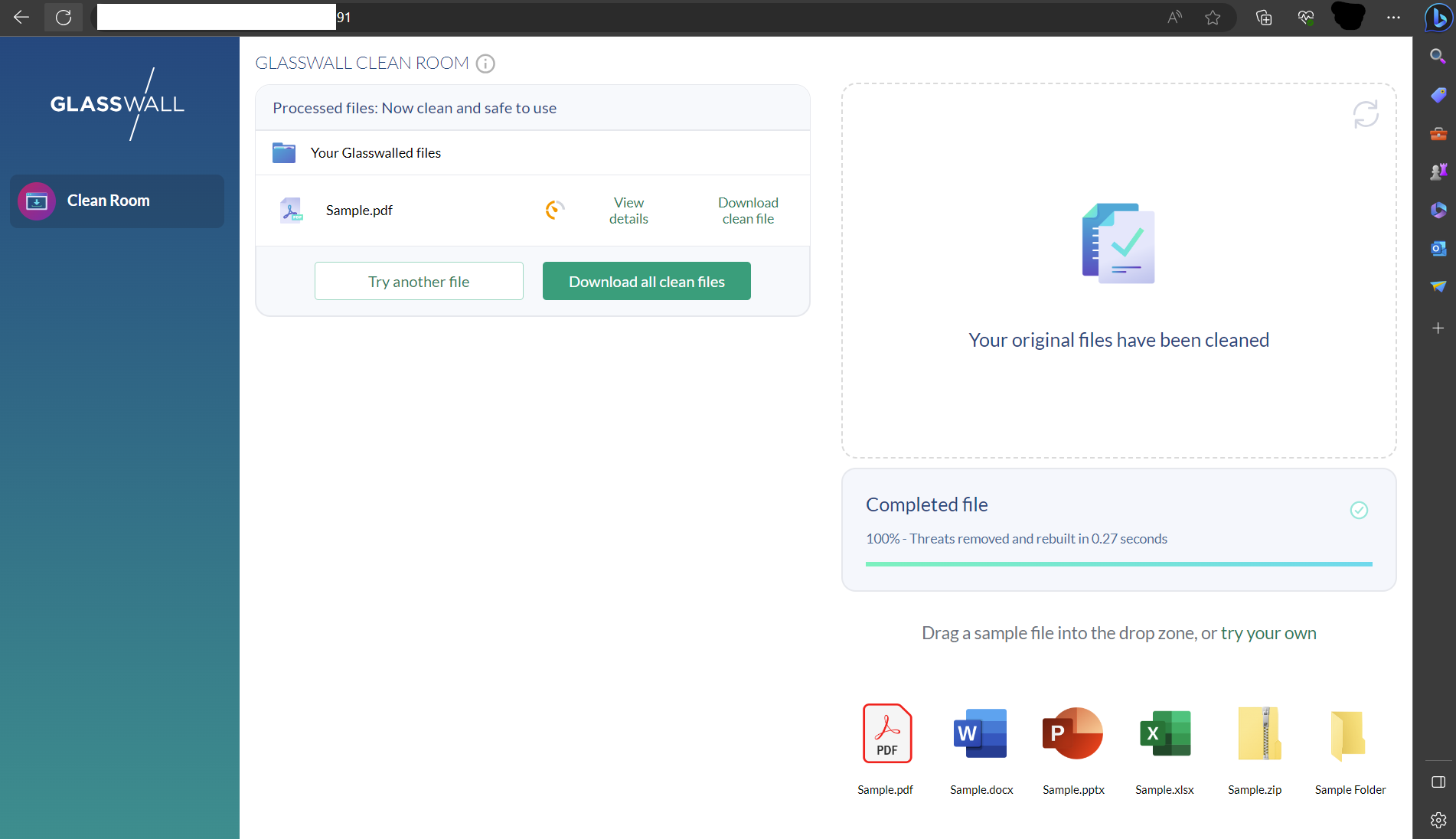
Akses endpoint API Swagger Glasswall
Buka URL berikut untuk mengakses endpoint API Glasswall Halo:
https://[domain atau ip Anda]/swagger/index.html
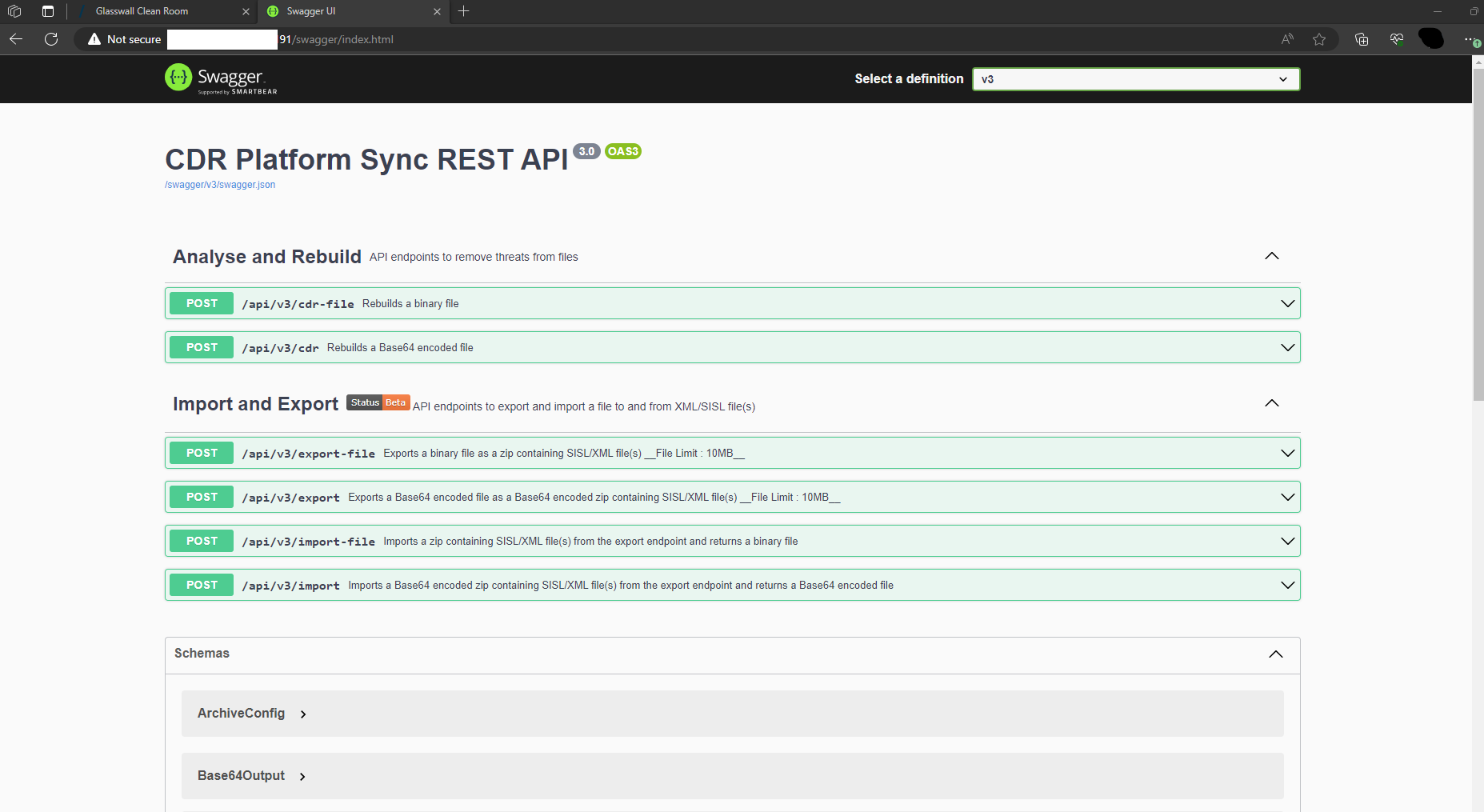
Catatan: jangan lupa memasukkan domain atau alamat IP Anda sendiri ke dalam URL.
Memvalidasi deployment
Anda dapat memvalidasi deployment dengan menggunakan fitur API Health Check kami.