Pag-deploy
Maaari mong sundin ang mga hakbang sa ibaba upang makumpleto ang deployment at setup ng Microsoft Hyper-V, ngunit mangyaring makipag-ugnayan sa amin kung mayroon kang anumang tanong o kailangan mo ng higit pang suporta.
Tandaan: ang mga sumusunod na hakbang ay kumakatawan sa deployment sa pamamagitan ng Hyper-V version: 10.0.42621.1
- Ilunsad ang Hyper-V Manager sa pamamagitan ng paghahanap dito sa search menu.
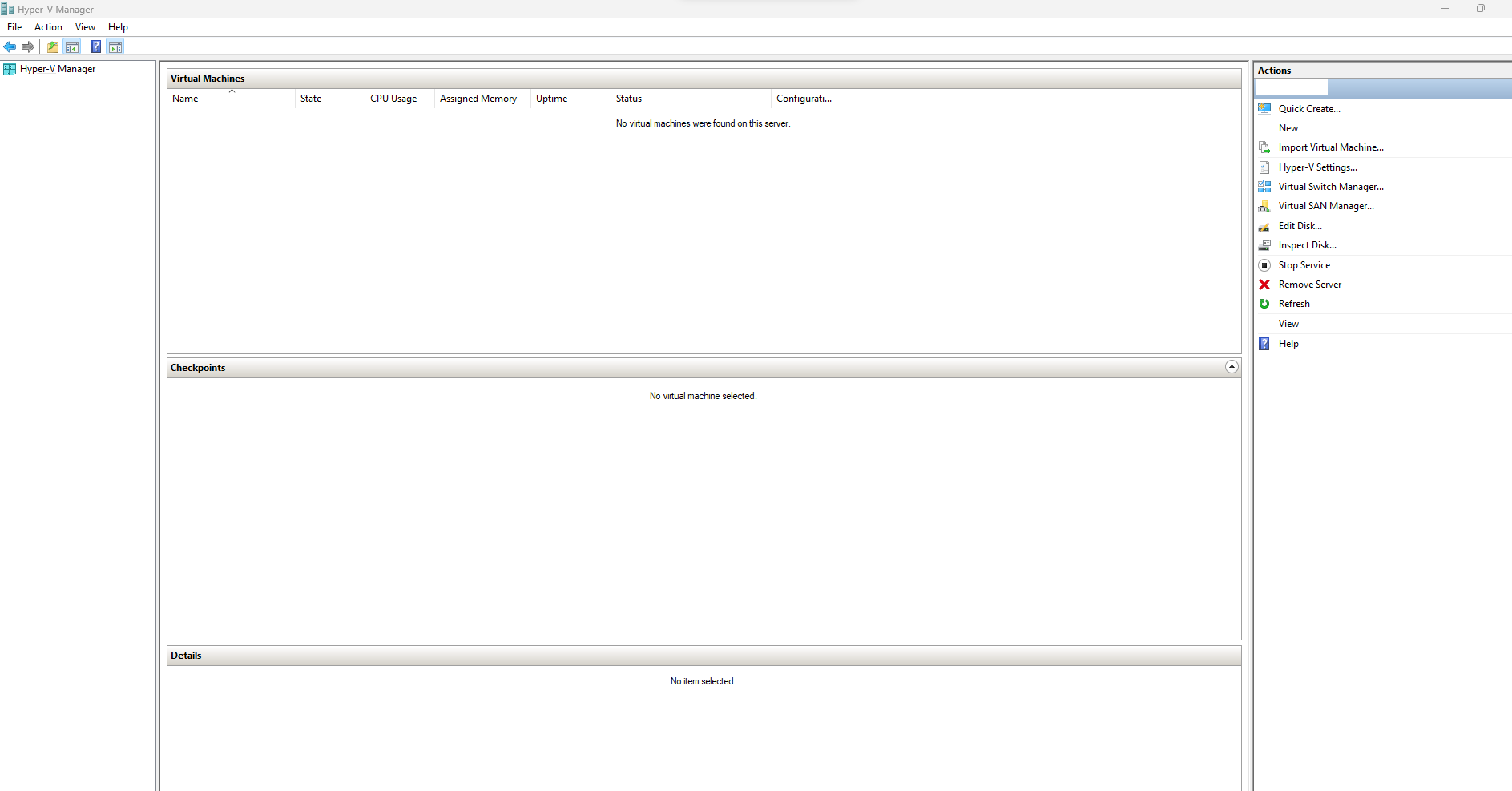
- Sa Hyper-V Manager, piliin ang Actions mula sa menu sa kanang bahagi, pagkatapos ay i-click ang New at saka ang Virtual machine. Ilulunsad nito ang New virtual machine wizard.
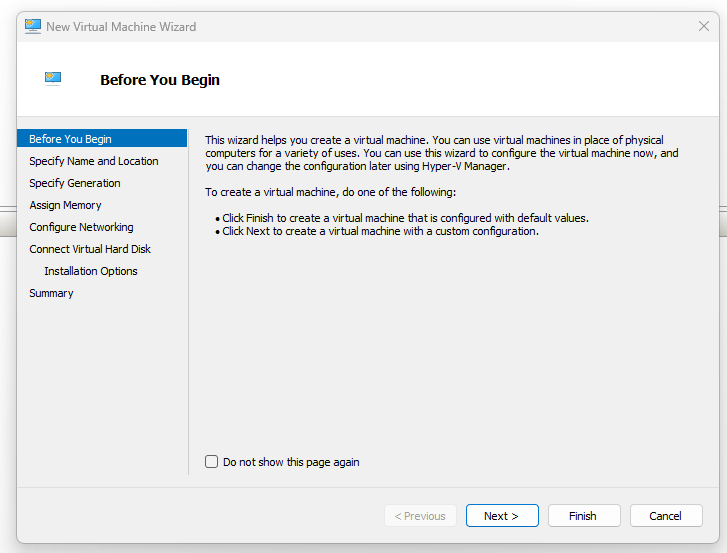
-
I-click ang Next > upang gumawa ng bagong custom configured na virtual machine.
-
Mula sa seksyong Specify name and location, maglagay ng Name para sa iyong bagong virtual machine at pumili ng lokasyon kung saan mo ito gustong i-store (iniwan namin itong hindi naka-check).
Tandaan: kailangang may sapat na storage space ang lokasyon para sa virtual machine at sa virtual hard disk nito.
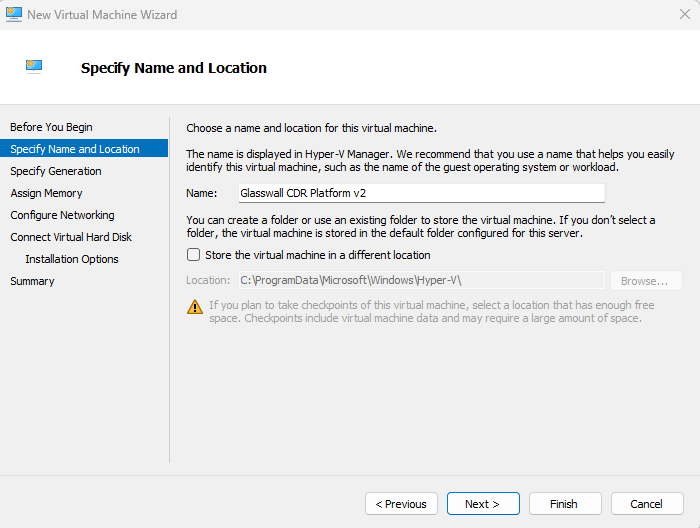
-
I-click ang Next >.
-
Mula sa seksyong Specify generation, piliin ang Generation 1.
-
Mula sa seksyong Assign memory, italaga ang sapat na Startup memory para sa virtual machine, na angkop para sa Glasswall Halo.
Tandaan: minimum: 32 GB (32768 MB)
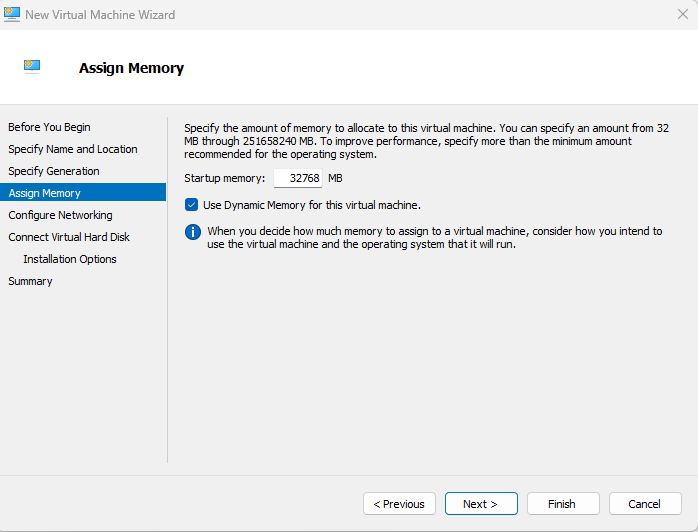
-
I-click ang Next >.
-
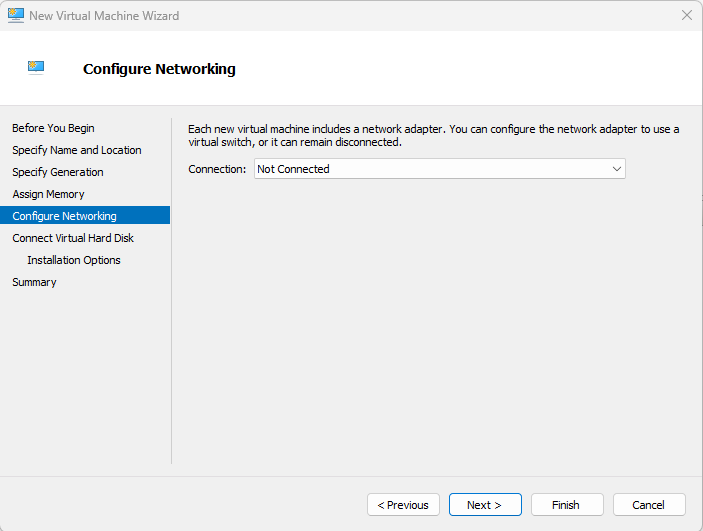
Mula sa seksyong Configure networking, piliin ang naaangkop na Connection.
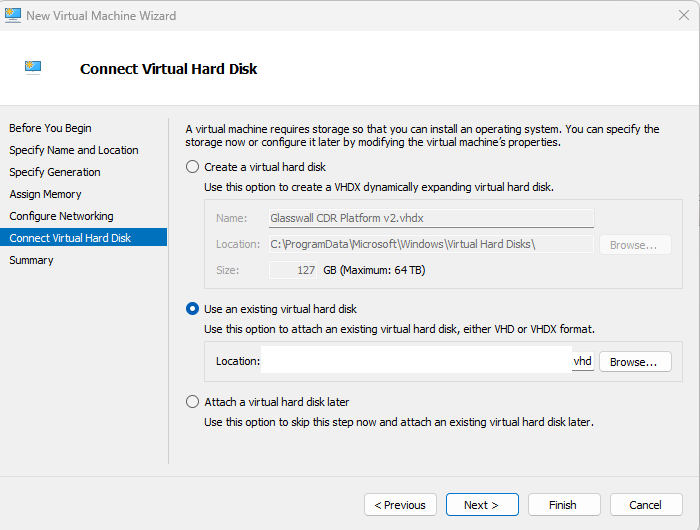
- Mula sa seksyong Connect virtual hard disk, piliin ang opsyong Use an existing virtual hard disk at pagkatapos ay i-browse ang lokasyon kung saan mo na-save ang iyong Glasswall Halo v2 VHD file.
-
Kapag napili mo na ang file, i-click ang Next >.
-
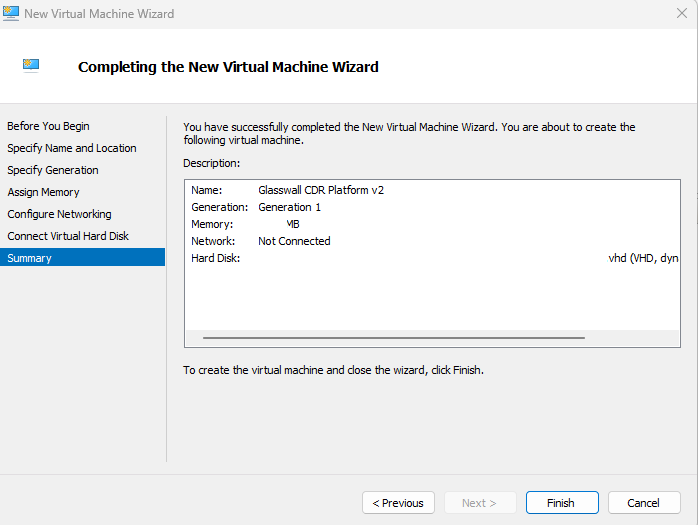
Mula sa seksyong Summary, suriin ang iyong mga setting at i-click ang Finish upang makumpleto ang setup ng wizard.
Ilunsad ang virtual machine
Bago simulan ang machine, tiyaking ang VM ay may nakatalagang 16 CPUs na naka-configure upang mapatakbo ang mga serbisyo
Sa Hyper-V Manager, sa ilalim ng Virtual machines, makikita ang iyong bagong likhang Glasswall Halo v2 virtual machine.
- I-right click ang virtual machine at i-click ang Start o i-click ang Start mula sa menu sa kanang bahagi.
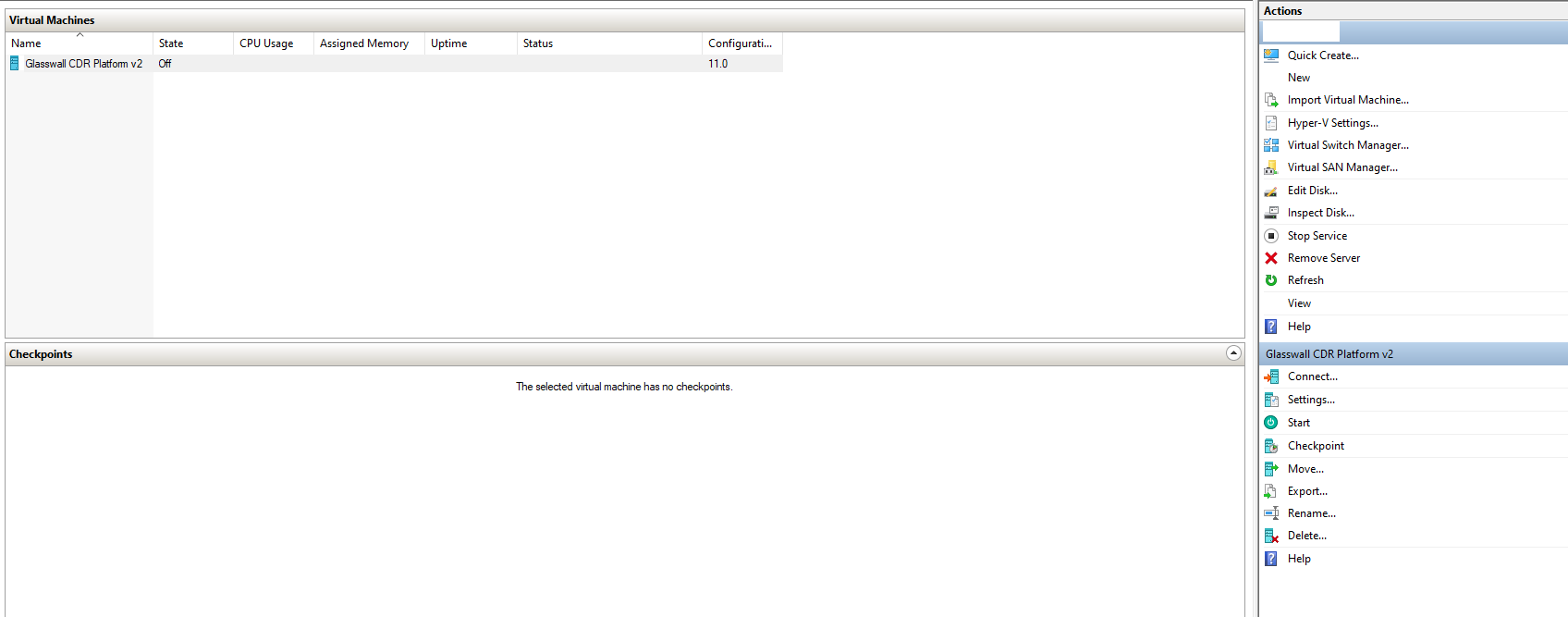
- Ang state ng iyong bagong likhang virtual machine ay dapat na running, na nagpapahiwatig na handa na itong kumonekta. I-right click at i-click ang Connect o i-click ang Connect mula sa menu sa kanang bahagi.
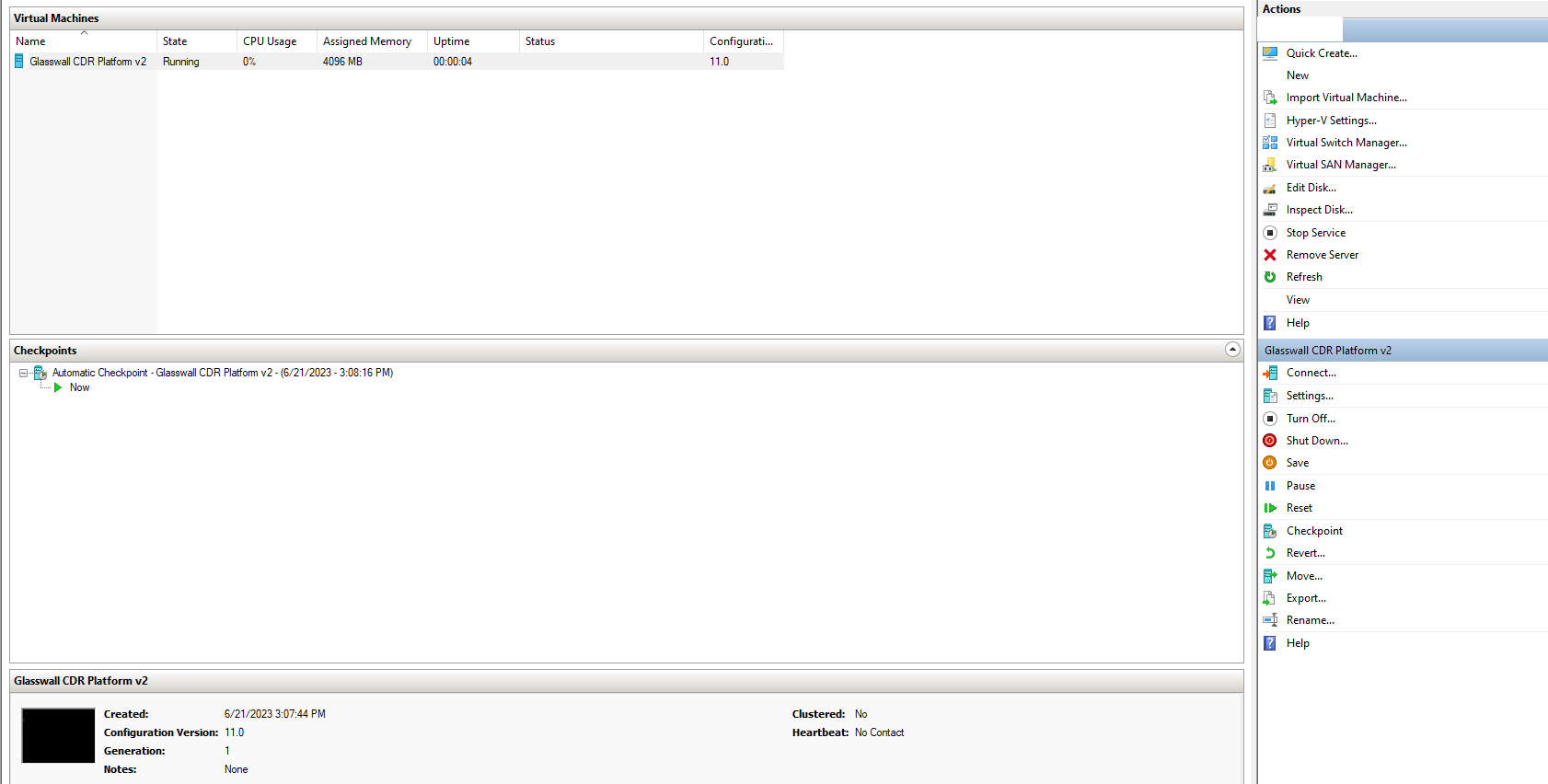
- Mag-login gamit ang iyong ibinigay na credentials.
Pagpapalit ng password
- Para sa mga layunin ng seguridad, kinakailangan mong palitan ang default na password na ibinahagi ng Glasswall sa iyong unang pag-login. Kapag nailagay na ang ibinahaging credentials, magtakda ng bagong password para sa virtual machine.
Tandaan: ang iyong bagong password ay dapat may hindi bababa sa 15 character, na may kumbinasyon ng malalaking titik, maliliit na titik, mga numero, at mga espesyal na character. Hindi rin dapat may mga nauulit na character.
Configuration ng Network Manager
- Para sa static IP: sundin ang gabay sa configuration ng Network Manager upang ipagpatuloy ang setup ng Halo. Bumalik dito kapag tapos na.
- Para sa DHCP: tiyaking gumagana ang iyong DHCP server.
Simulan ang mga serbisyo ng Glasswall Halo
Tandaan: kung ang iyong network ay may DHCP server, maaaring laktawan ang hakbang na ito dahil awtomatikong sisimulan ang RKE2 server ng cloud-init.
- Isagawa ang sumusunod na command upang ilunsad ang Glasswall Halo:
sudo bash start_halo.sh
- Kumpirmahing tumatakbo ang lahat ng serbisyo at pods ng Glasswall Halo gamit ang sumusunod na command: :
kubectl get pods
Tandaan: maaaring may ilang lumang pods na nasa fail state. Wala itong magiging epekto sa functionality ng VM
I-access ang Glasswall Halo Portal
-
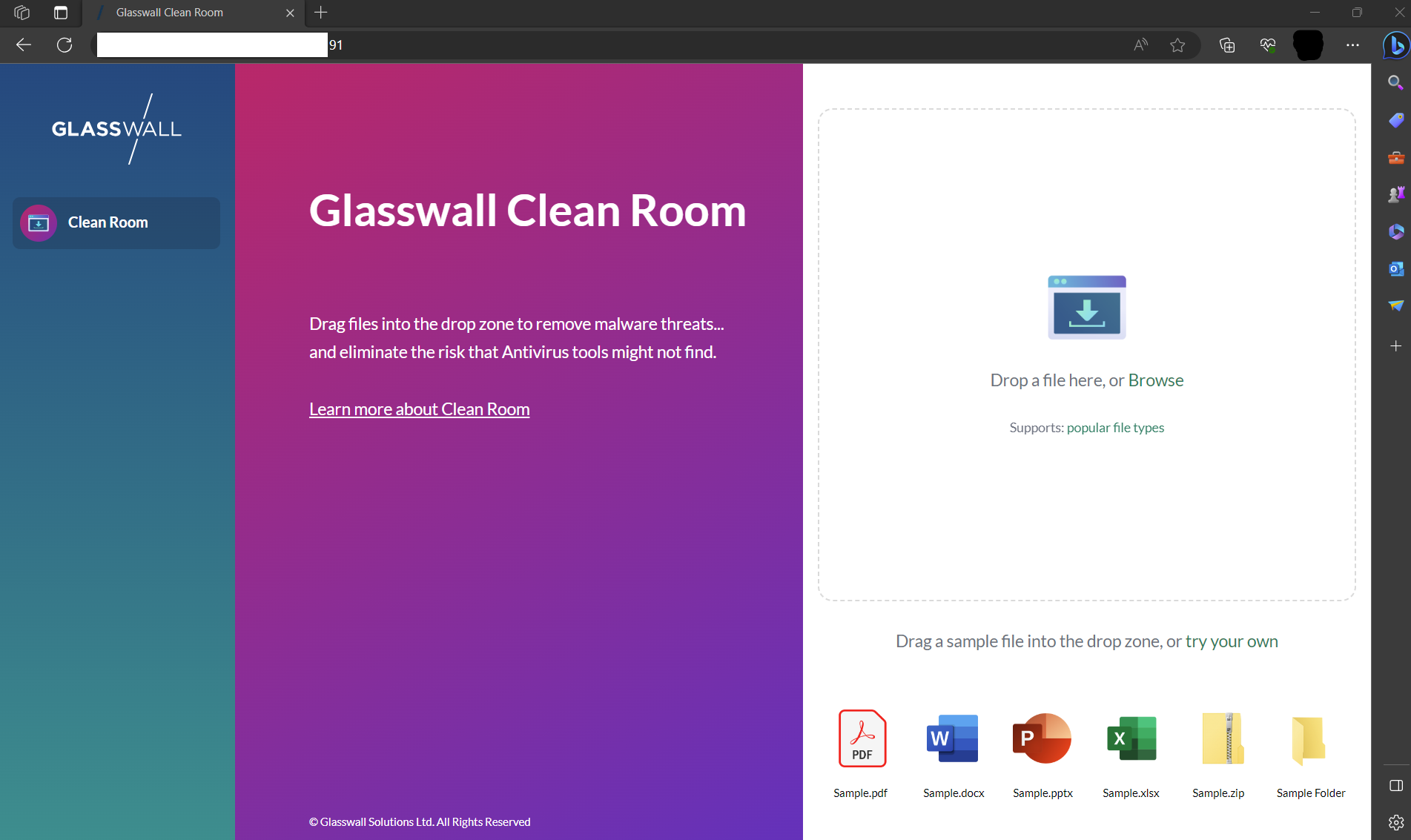
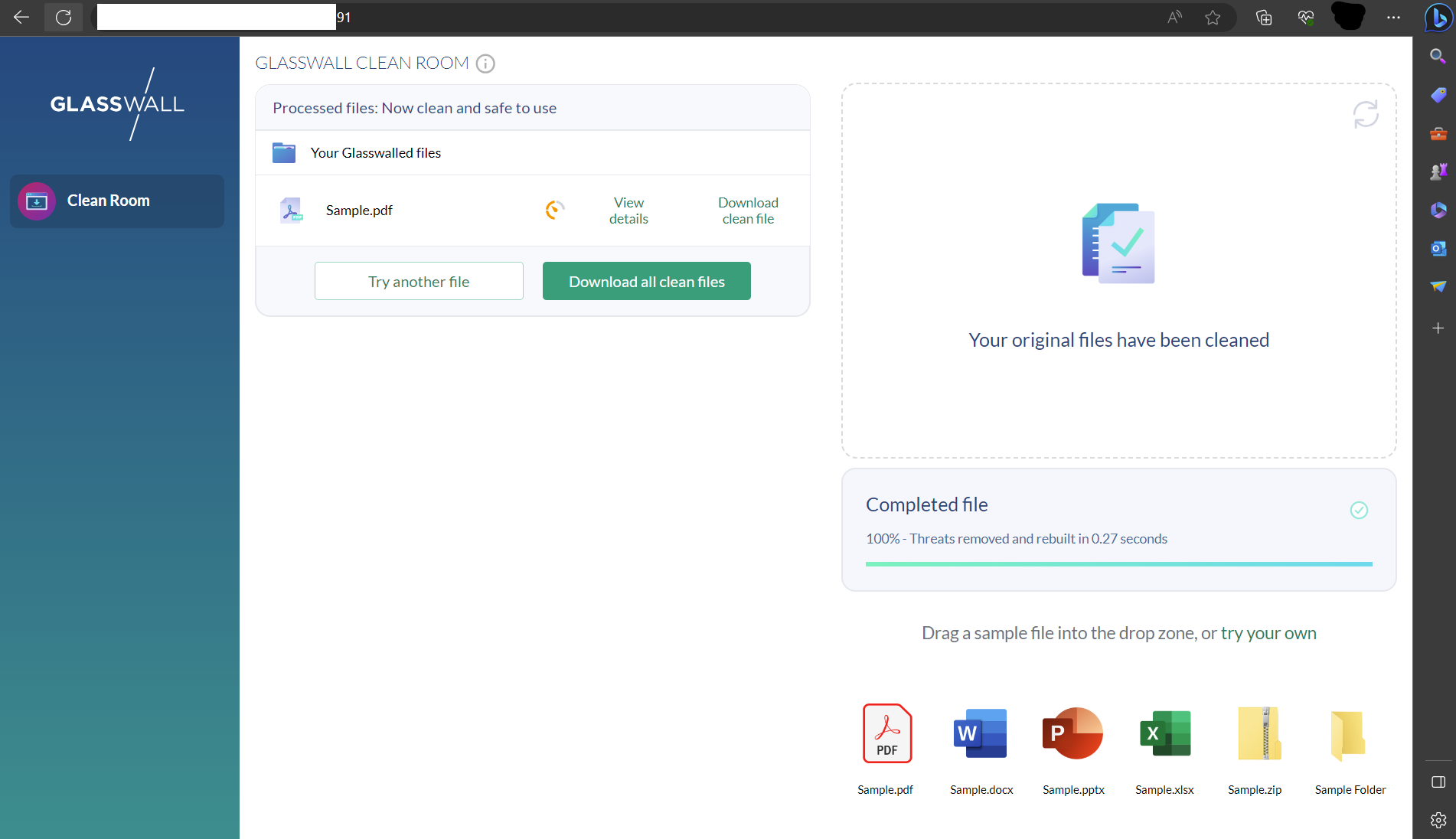
Depende sa iyong network configuration at/o domain configuration, maaari mo na ngayong ma-access ang Halo Portal sa pamamagitan ng domain name at/o IP address na nakatalaga sa iyong virtual machine.
-
Patakbuhin ang sumusunod na command upang kumpirmahin ang status ng network:
sudo netstat -tlnp
I-access ang Glasswall Swagger API endpoints
Pumunta sa sumusunod upang ma-access ang Glasswall Halo API endpoints:
https://[iyong domain o IP]/swagger/index.html
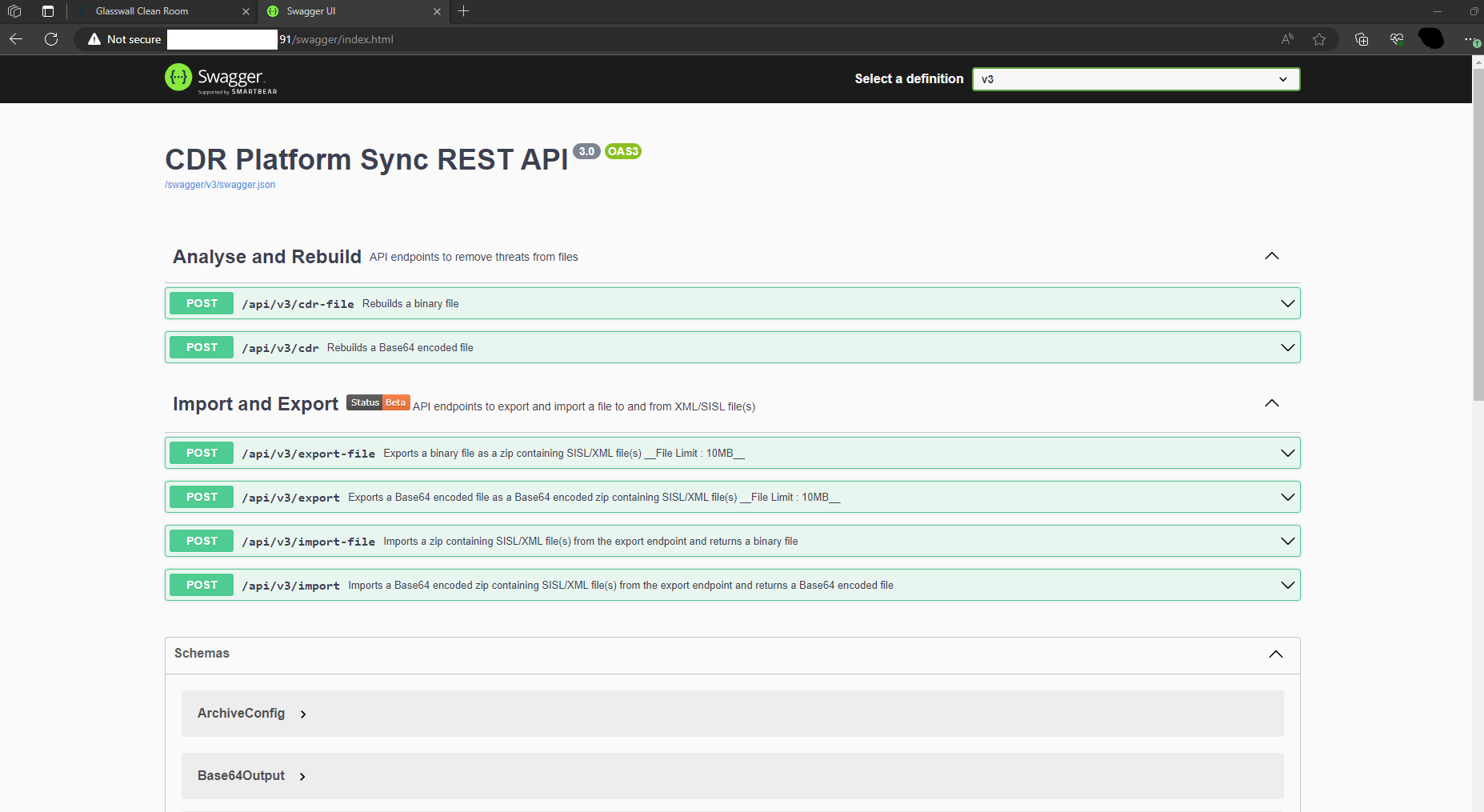
Tandaan: huwag kalimutang ilagay ang sarili mong domain o IP address sa URL.
Pagpapatunay ng deployment
Maaari mong patunayan ang deployment sa pamamagitan ng paggamit ng aming feature na API Health Check.