배포
아래 단계를 따라 Microsoft Hyper-V 배포 및 설정을 완료할 수 있지만, 질문이 있거나 추가 지원이 필요한 경우 문의해 주세요.
참고: 다음 단계는 Hyper-V 버전 10.0.42621.1을 통한 배포를 나타냅니다. 10.0.42621.1
- 검색 메뉴에서 검색하여 Hyper-V Manager를 실행합니다.
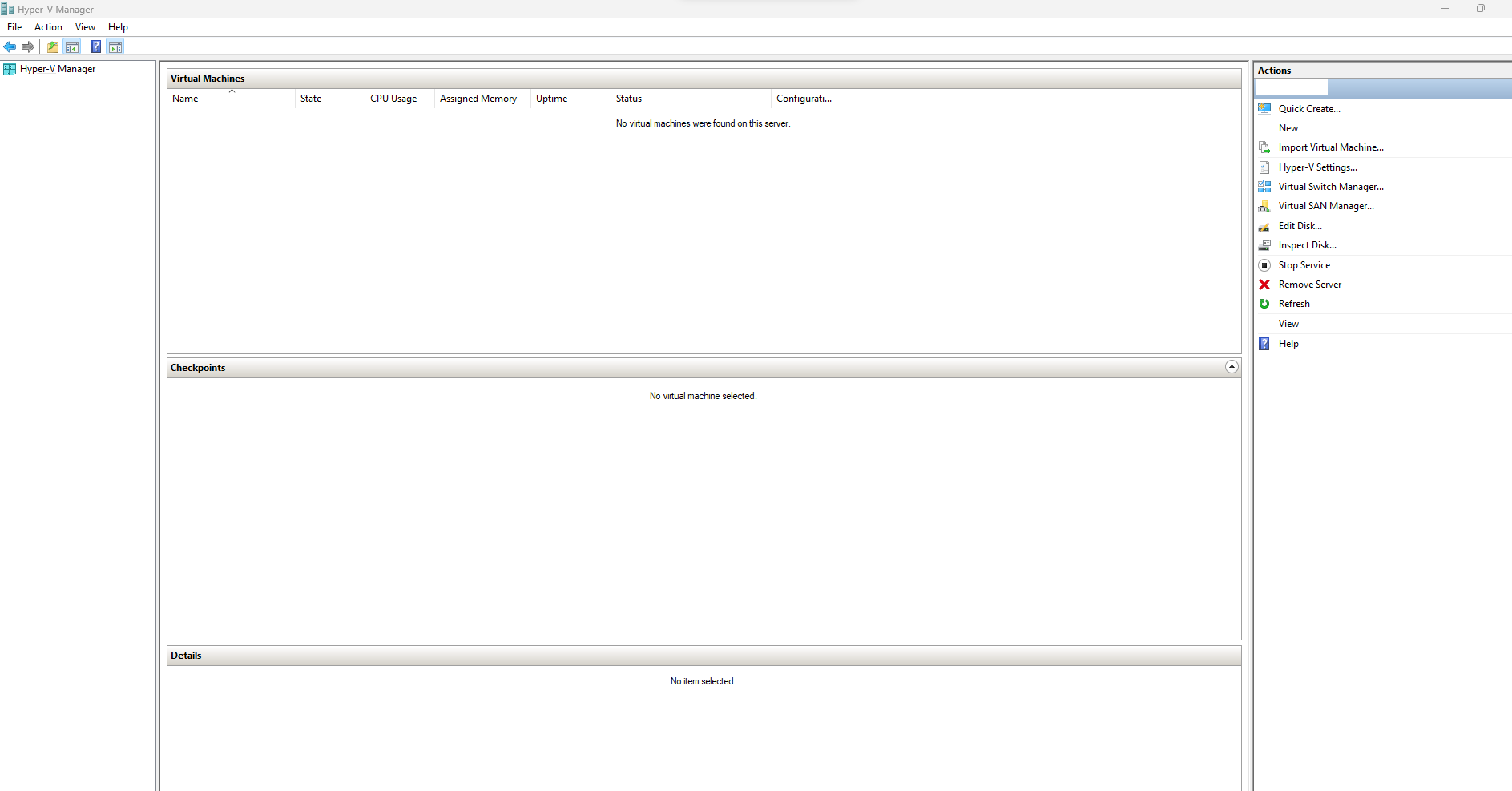
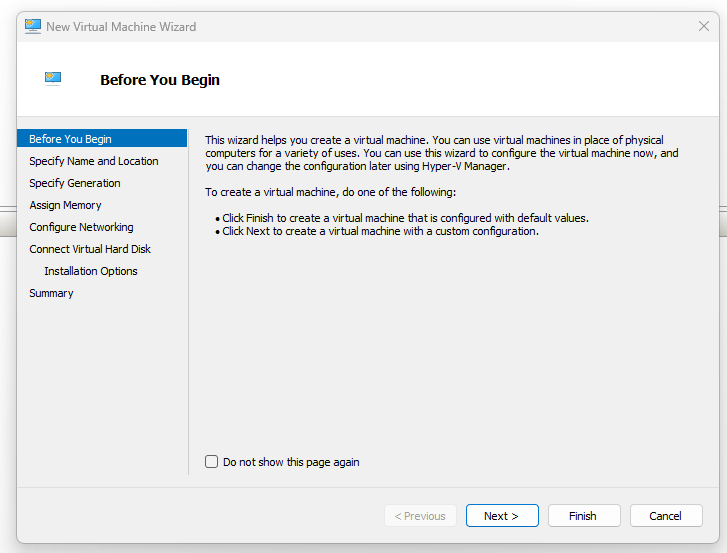
- Hyper-V Manager에서 오른쪽 메뉴의 Actions를 선택한 다음 New, 그다음 Virtual machine을 클릭합니다. 그러면 New virtual machine wizard가 실행됩니다.
-
새 사용자 지정 구성 가상 머신을 만들려면 Next >를 클릭합니다.
-
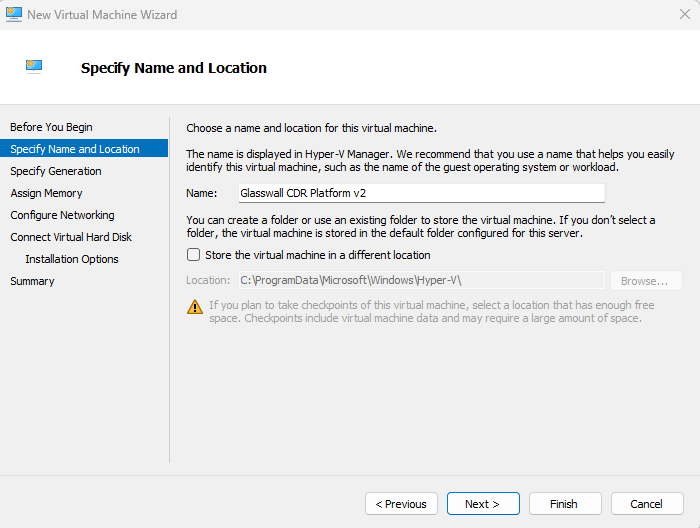
Specify name and location 섹션에서 새 가상 머신의 Name을 입력하고 저장할 위치를 선택합니다(이 문서에서는 선택하지 않은 상태로 두었습니다).
참고: 해당 위치에는 가상 머신과 해당 가상 하드 디스크를 저장할 수 있는 충분한 저장 공간이 있어야 합니다.
-
Next >를 클릭합니다.
-
Specify generation 섹션에서 Generation 1을 선택합니다.
-
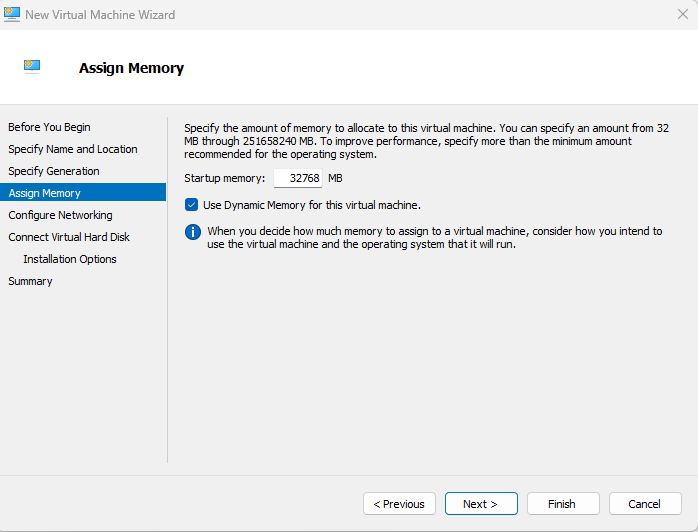
Assign memory 섹션에서 Glasswall Halo에 적합하도록 가상 머신에 충분한 Startup memory를 할당합니다.
참고: 최소: 32 GB (32768 MB)
-
Next >를 클릭합니다.
-
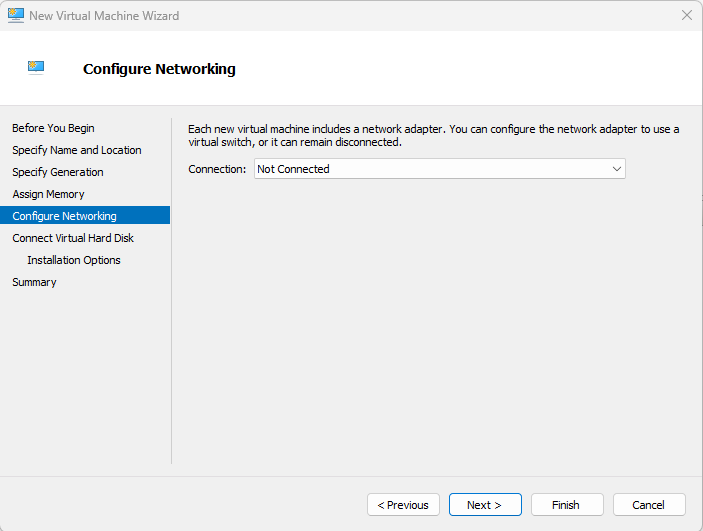
Configure networking 섹션에서 적절한 Connection을 선택합니다.
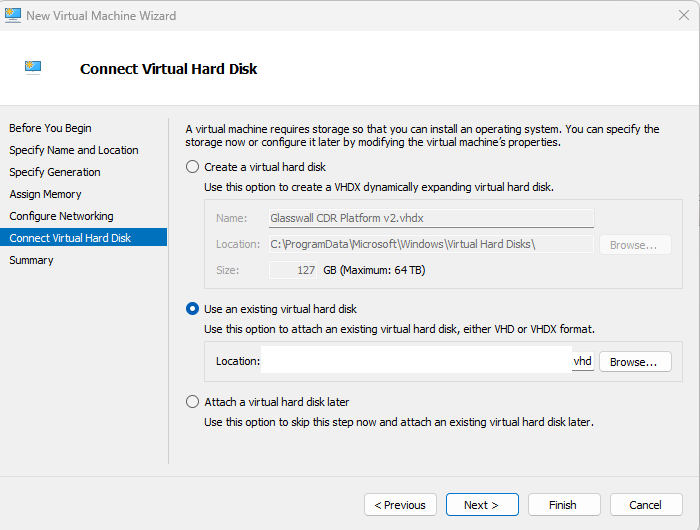
- Connect virtual hard disk 섹션에서 Use an existing virtual hard disk 옵션을 선택한 다음, 저장해 둔 Glasswall Halo v2 VHD 파일 위치로 이동합니다.
-
파일을 선택했으면 Next >를 클릭합니다.
-
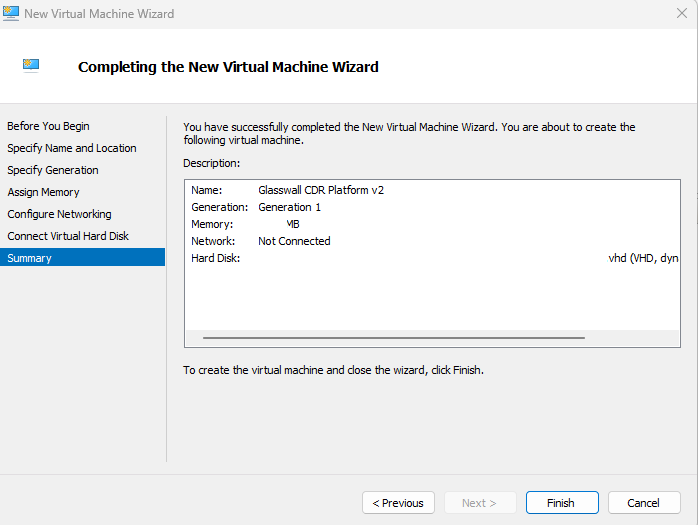
Summary 섹션에서 설정을 검토한 후 Finish를 클릭하여 마법사 설정을 완료합니다.
가상 머신 실행
머신을 시작하기 전에 서비스를 실행할 수 있도록 VM에 16개의 CPU가 할당되어 구성되어 있는지 확인합니다.
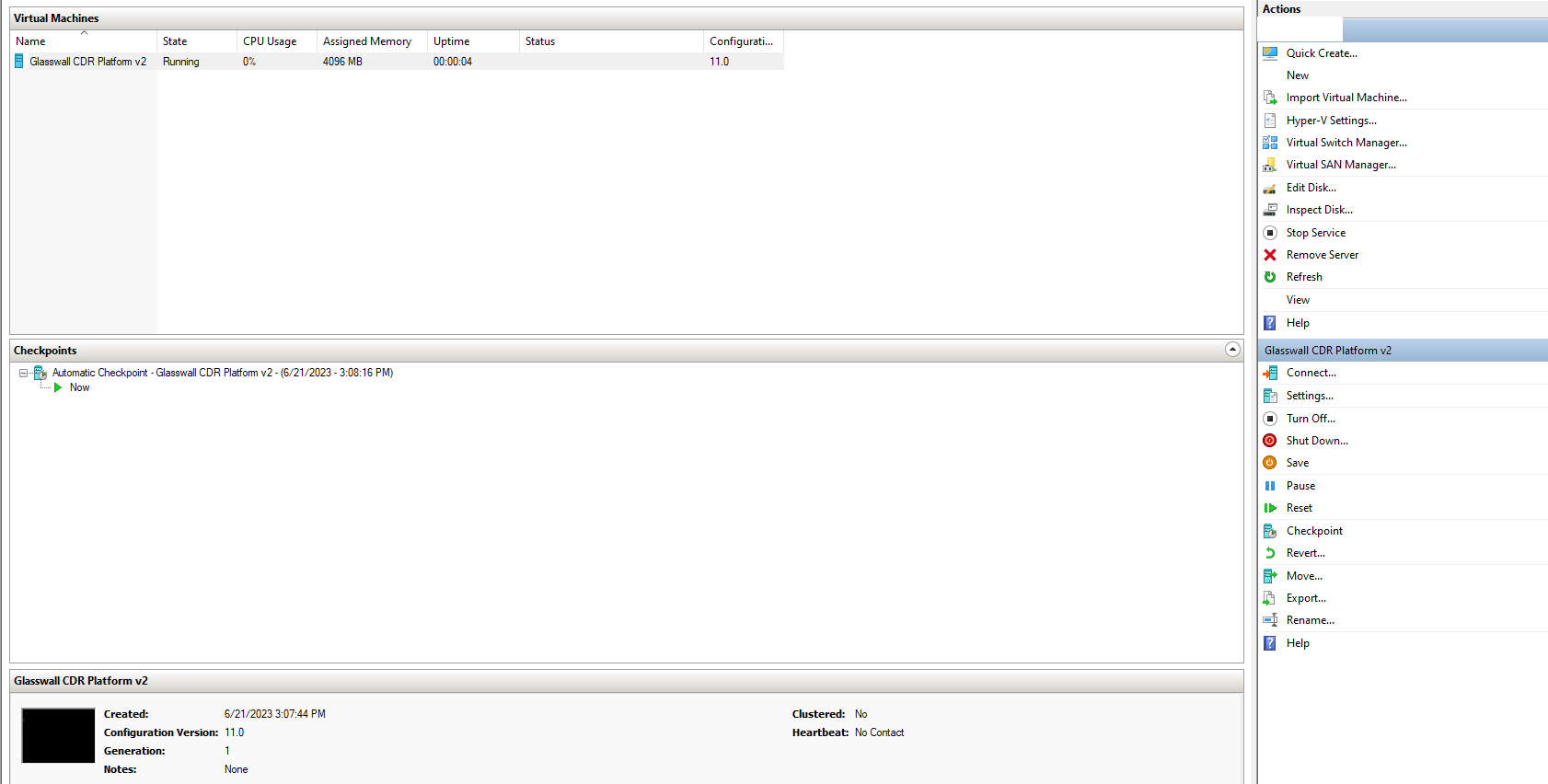
Hyper-V Manager의 Virtual machines 아래에 새로 만든 Glasswall Halo v2 가상 머신이 표시됩니다.
- 가상 머신을 마우스 오른쪽 버튼으로 클릭하고 Start를 클릭하거나 오른쪽 메뉴에서 Start를 클릭합니다.
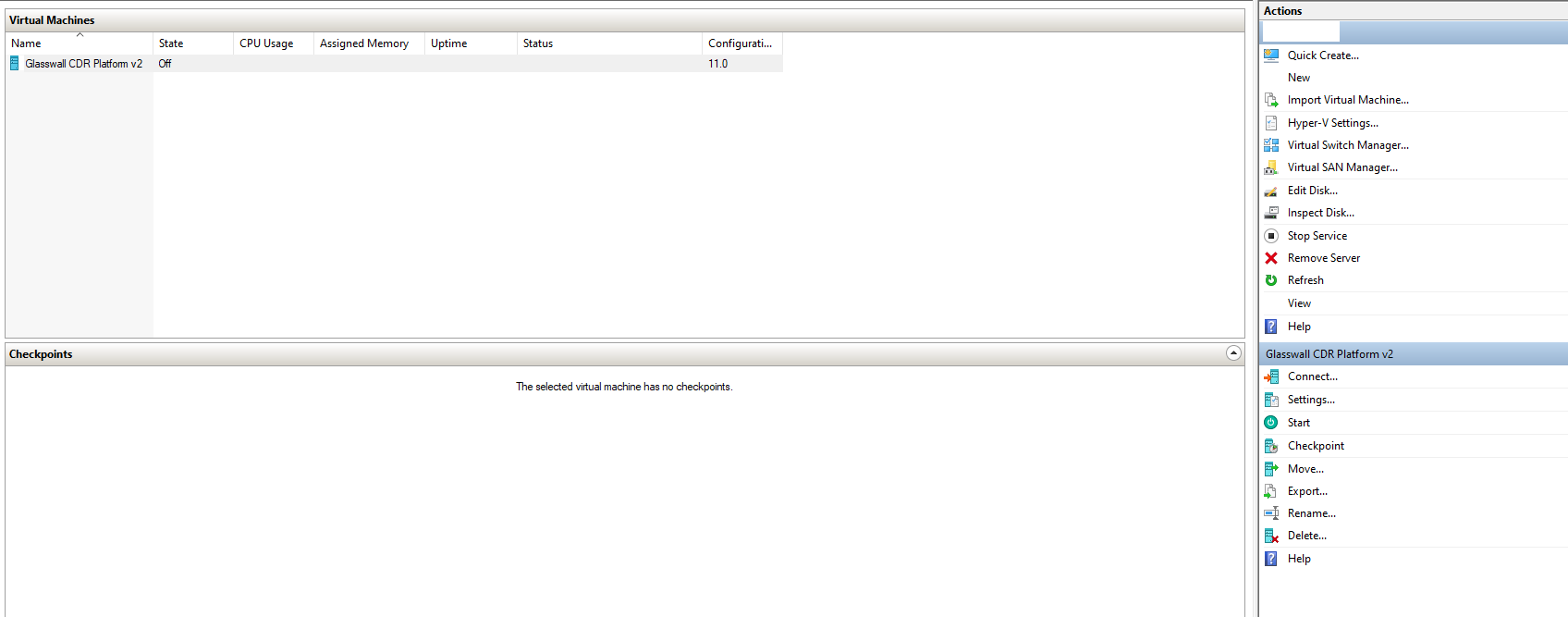
- 새로 생성한 가상 머신의 state는 running이어야 하며, 이는 연결할 준비가 되었음을 의미합니다. 마우스 오른쪽 버튼으로 클릭한 다음 Connect를 클릭하거나 오른쪽 메뉴에서 Connect를 클릭합니다.
- 제공된 자격 증명으로 로그인합니다.
비밀번호 변경
- 보안을 위해 첫 로그인 시 Glasswall에서 공유한 기본 비밀번호를 변경해야 합니다. 공유된 자격 증명을 입력한 후 가상 머신의 새 비밀번호를 설정합니다.
Note: 새 비밀번호는 15자 이상이어야 하며, 대문자, 소문자, 숫자 및 특수 문자를 조합해야 합니다. 또한 반복되는 문자가 없어야 합니다.
네트워크 관리자 구성
- 고정 IP의 경우: Halo 설정을 계속하려면 Network Manager configuration guide를 따르십시오. 완료되면 여기로 돌아오십시오.
- DHCP의 경우: DHCP 서버가 정상적으로 작동하는지 확인하십시오.
Glasswall Halo 서비스 시작
Note: 네트워크에 DHCP 서버가 있는 경우, RKE2 서버는 cloud-init에 의해 자동으로 시작되므로 이 단계는 건너뛸 수 있습니다.
- 다음 명령을 실행하여 Glasswall Halo를 시작합니다:
sudo bash start_halo.sh
- 다음 명령으로 모든 Glasswall Halo 서비스와 pod가 실행 중인지 확인합니다: :
kubectl get pods
참고: 실패 상태의 오래된 pod가 일부 존재할 수 있습니다. 이는 VM 기능에 영향을 주지 않습니다.
Glasswall Halo Portal 액세스
-
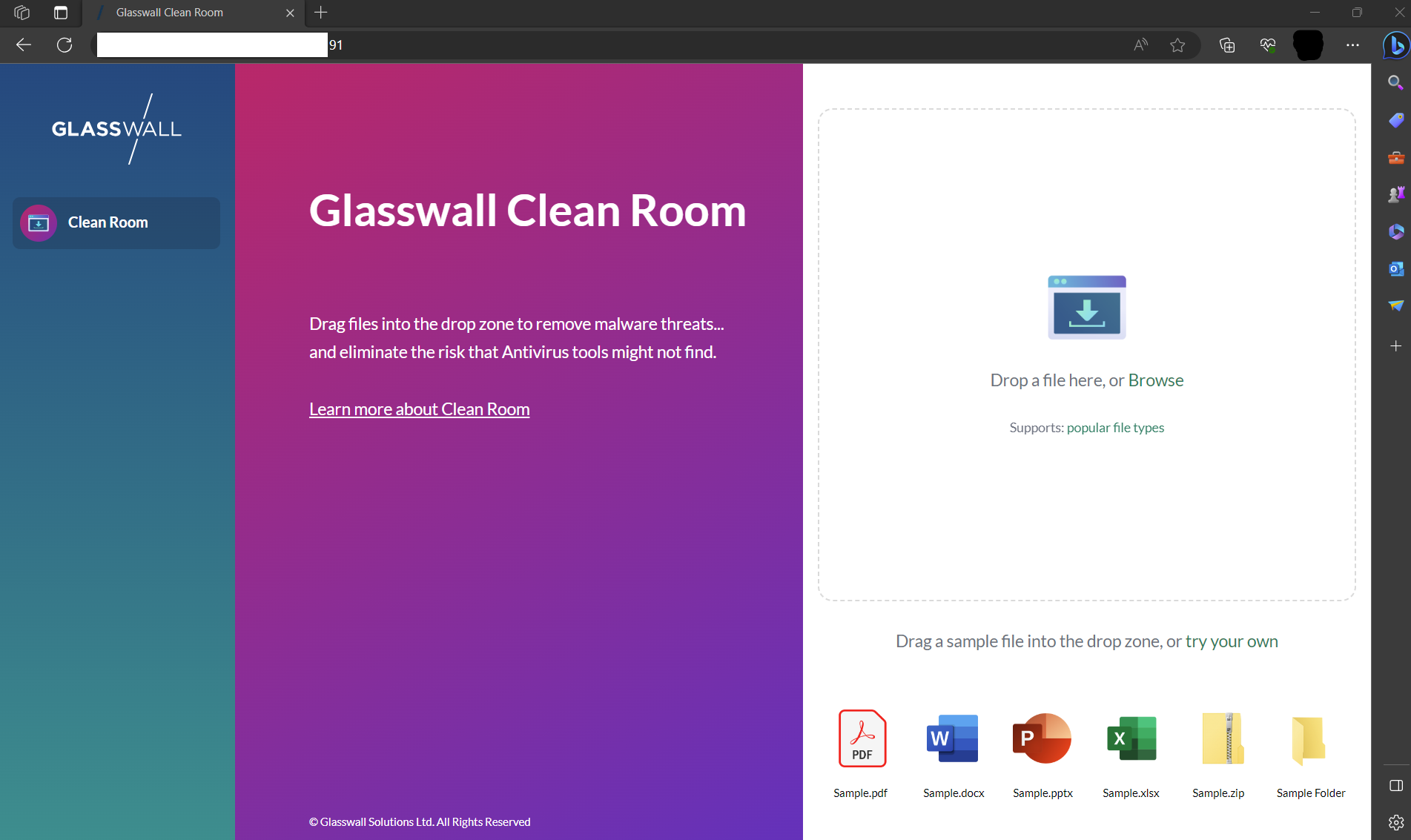
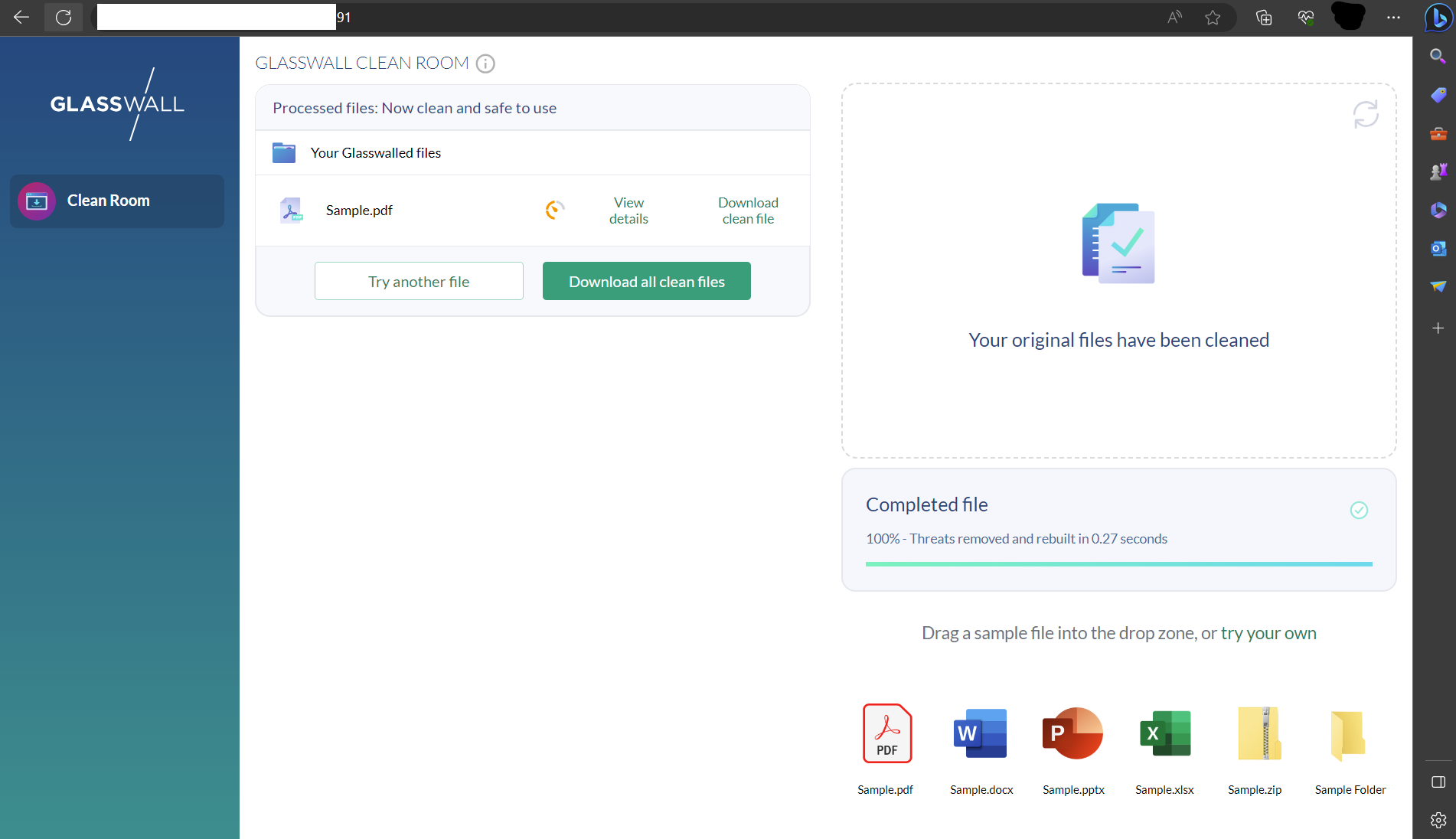
네트워크 구성 및/또는 도메인 구성에 따라, 이제 가상 머신에 할당된 도메인 이름 및/또는 IP 주소를 통해 Halo Portal에 액세스할 수 있습니다.
-
네트워크 상태를 확인하려면 다음 명령을 실행합니다:
sudo netstat -tlnp
Glasswall Swagger API 엔드포인트 액세스
Glasswall Halo API 엔드포인트에 액세스하려면 다음으로 이동합니다:
https://[사용자의 도메인 또는 IP]/swagger/index.html
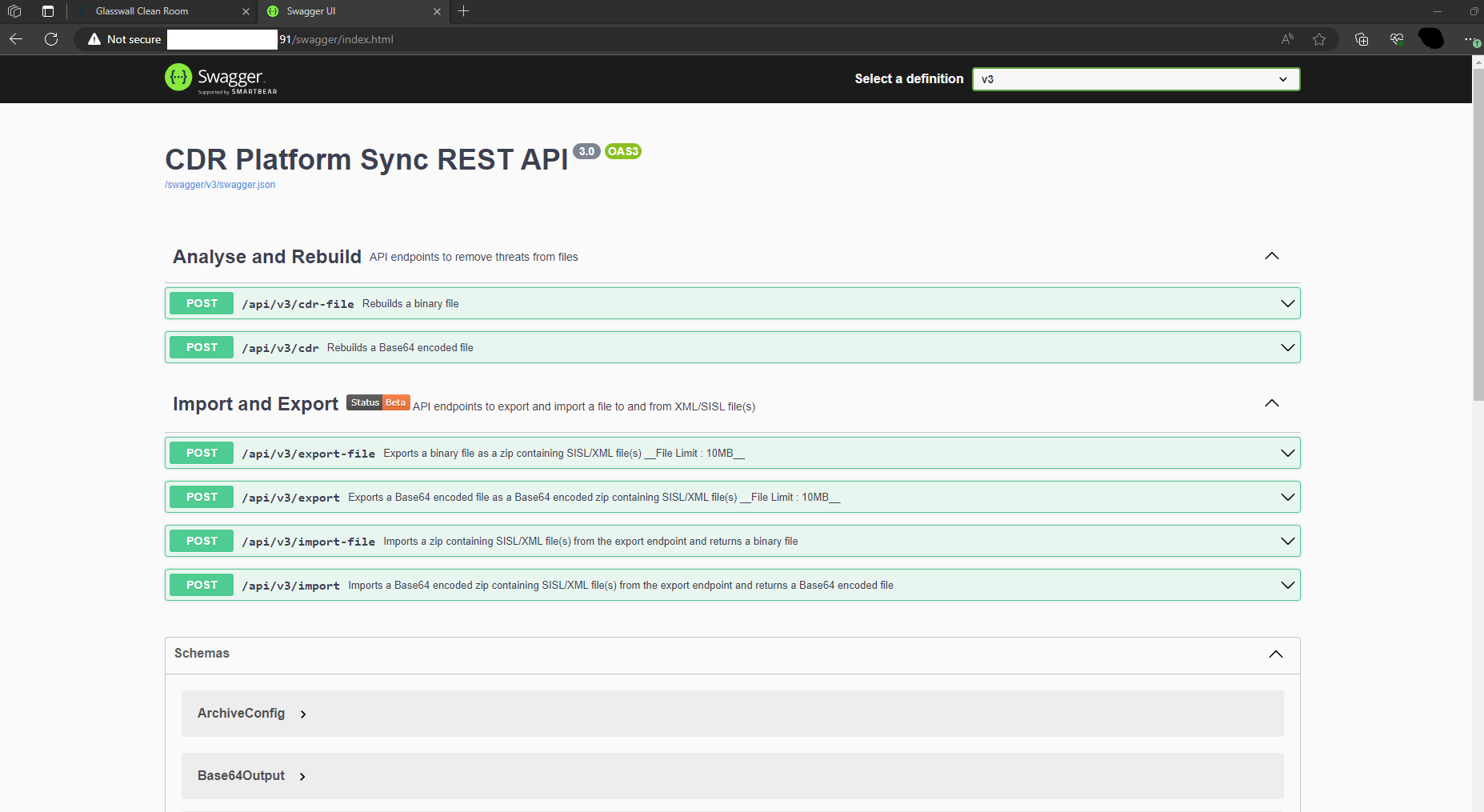
참고: URL에 자신의 도메인 또는 IP 주소를 입력하는 것을 잊지 마세요.
배포 검증
API Health Check 기능을 사용하여 배포를 검증할 수 있습니다.