Triển khai
Bạn có thể làm theo các bước dưới đây để hoàn tất việc triển khai và thiết lập Microsoft Hyper-V, nhưng vui lòng liên hệ với chúng tôi nếu bạn có bất kỳ câu hỏi nào hoặc cần thêm hỗ trợ.
Lưu ý: các bước sau đây thể hiện việc triển khai qua phiên bản Hyper-V: 10.0.42621.1
- Khởi chạy Hyper-V Manager bằng cách tìm kiếm qua menu tìm kiếm.
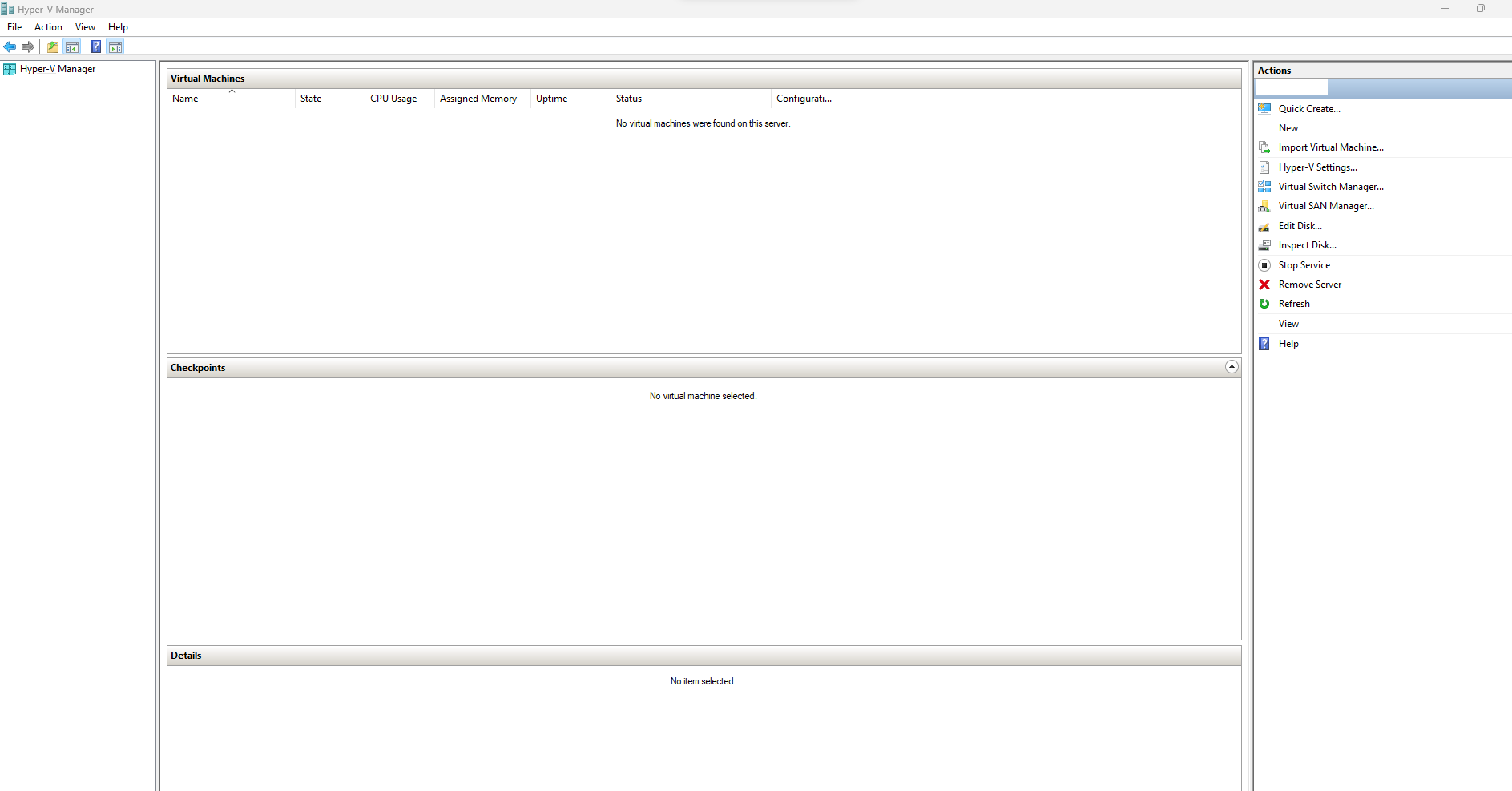
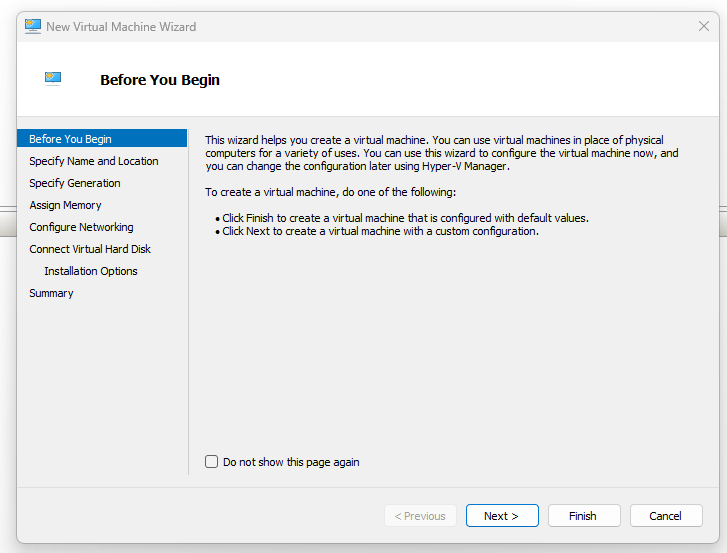
- Trong Hyper-V Manager, chọn Actions từ menu bên phải rồi nhấp vào New và sau đó Virtual machine. Thao tác này sẽ khởi chạy New virtual machine wizard.
-
Nhấp vào Next > để tạo một máy ảo mới với cấu hình tùy chỉnh.
-
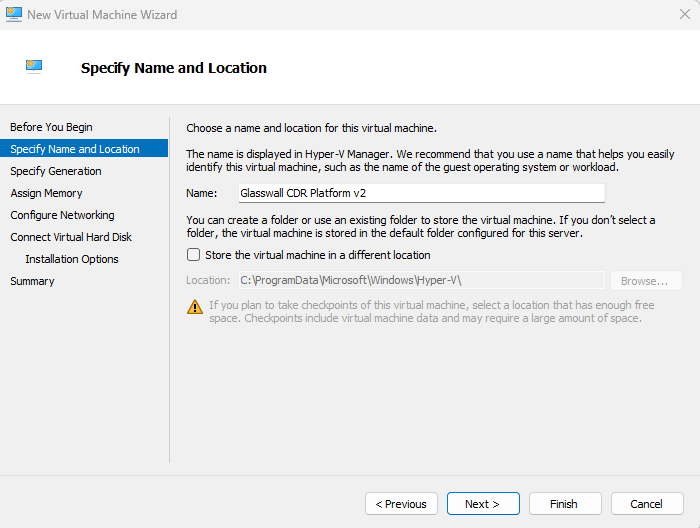
Từ phần Specify name and location, nhập Name cho máy ảo mới của bạn và chọn vị trí bạn muốn lưu trữ máy ảo đó (chúng tôi để nguyên ở trạng thái không chọn).
Note: vị trí này cần có đủ dung lượng lưu trữ cho máy ảo và ổ cứng ảo của máy.
-
Nhấp vào Next >.
-
Từ phần Specify generation, chọn Generation 1.
-
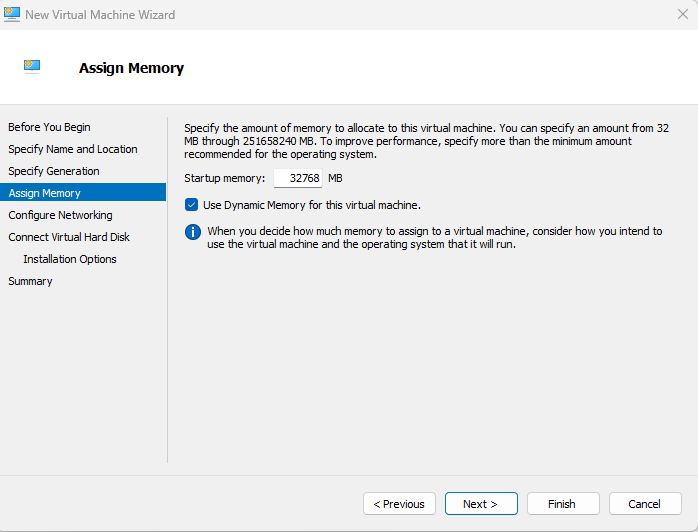
Từ phần Assign memory, cấp phát đủ Startup memory cho máy ảo, phù hợp để chạy Glasswall Halo.
Note: tối thiểu: 32 GB (32768 MB)
-
Nhấp vào Next >.
-
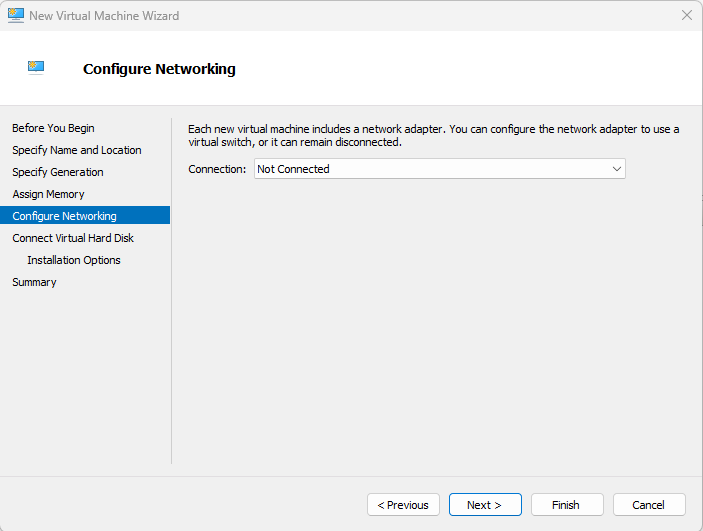
Từ phần Configure networking, chọn Connection phù hợp.
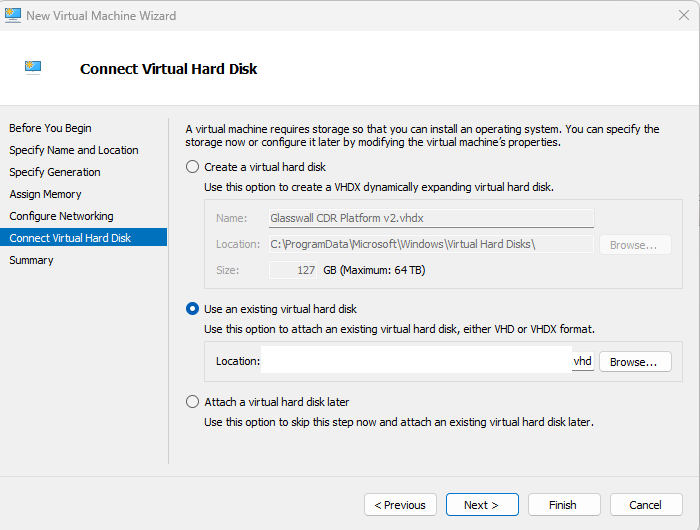
- Từ phần Connect virtual hard disk, chọn tùy chọn Use an existing virtual hard disk rồi duyệt đến vị trí bạn đã lưu tệp VHD Glasswall Halo v2.
-
Sau khi đã chọn tệp, nhấp vào Next >.
-
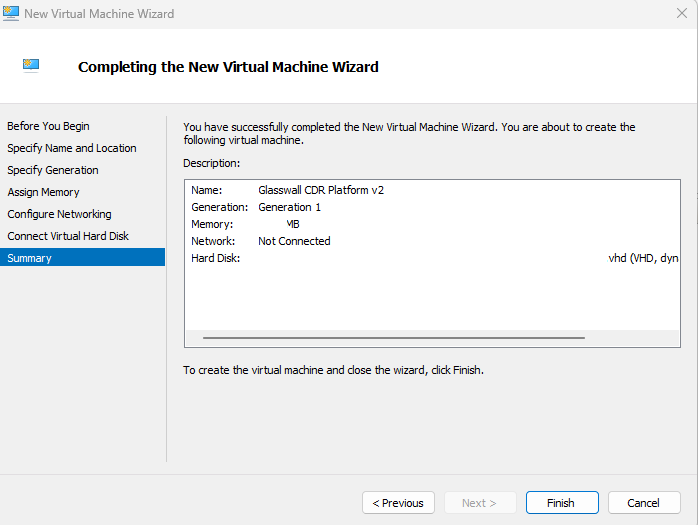
Từ phần Summary, xem lại các cài đặt của bạn và nhấp vào Finish để hoàn tất thiết lập trình hướng dẫn.
Khởi chạy máy ảo
Trước khi khởi động máy, hãy đảm bảo VM được gán 16 CPU đã cấu hình để có thể chạy các dịch vụ
Trong Hyper-V Manager, dưới mục Virtual machines, máy ảo Glasswall Halo v2 mới tạo của bạn sẽ được hiển thị.
- Nhấp chuột phải vào máy ảo và nhấp Start hoặc nhấp Start từ menu bên phải.
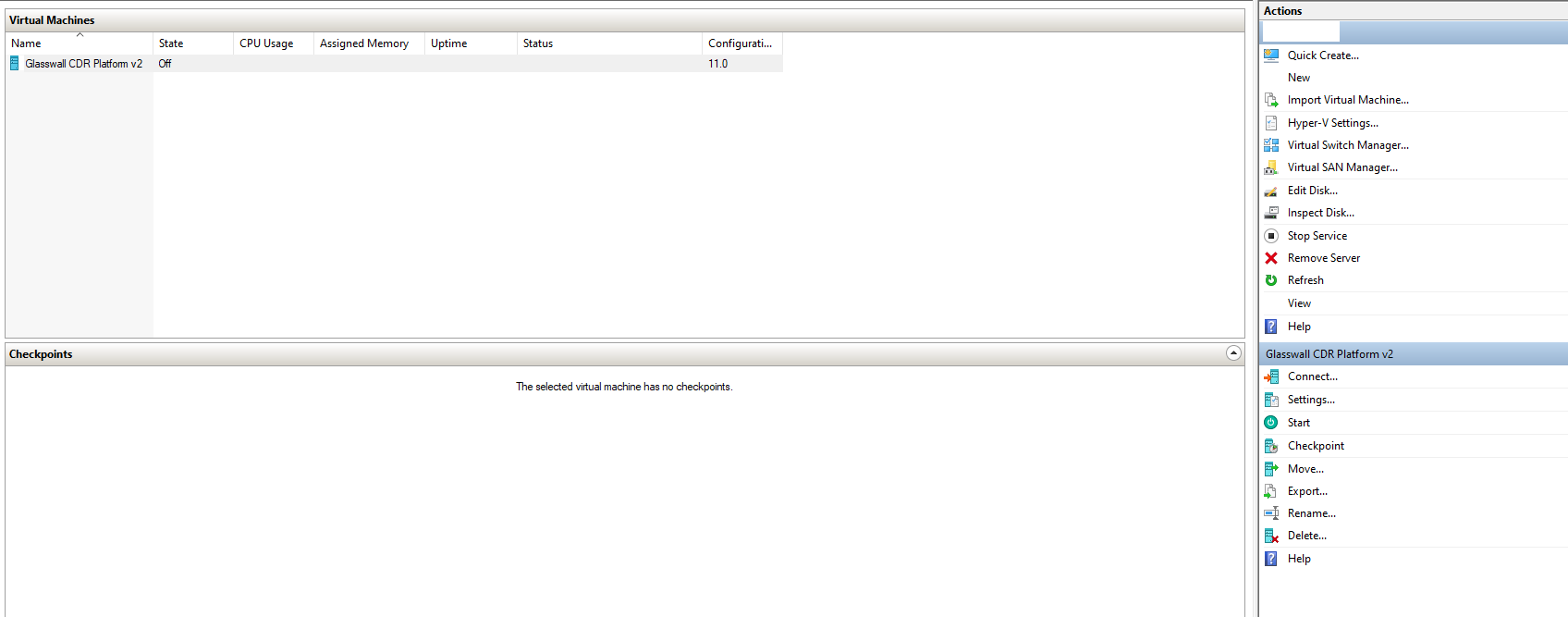
- Trạng thái của máy ảo mới tạo của bạn phải là running, điều này cho biết máy đã sẵn sàng để kết nối. Nhấp chuột phải và nhấp Connect hoặc nhấp Connect từ menu bên phải.
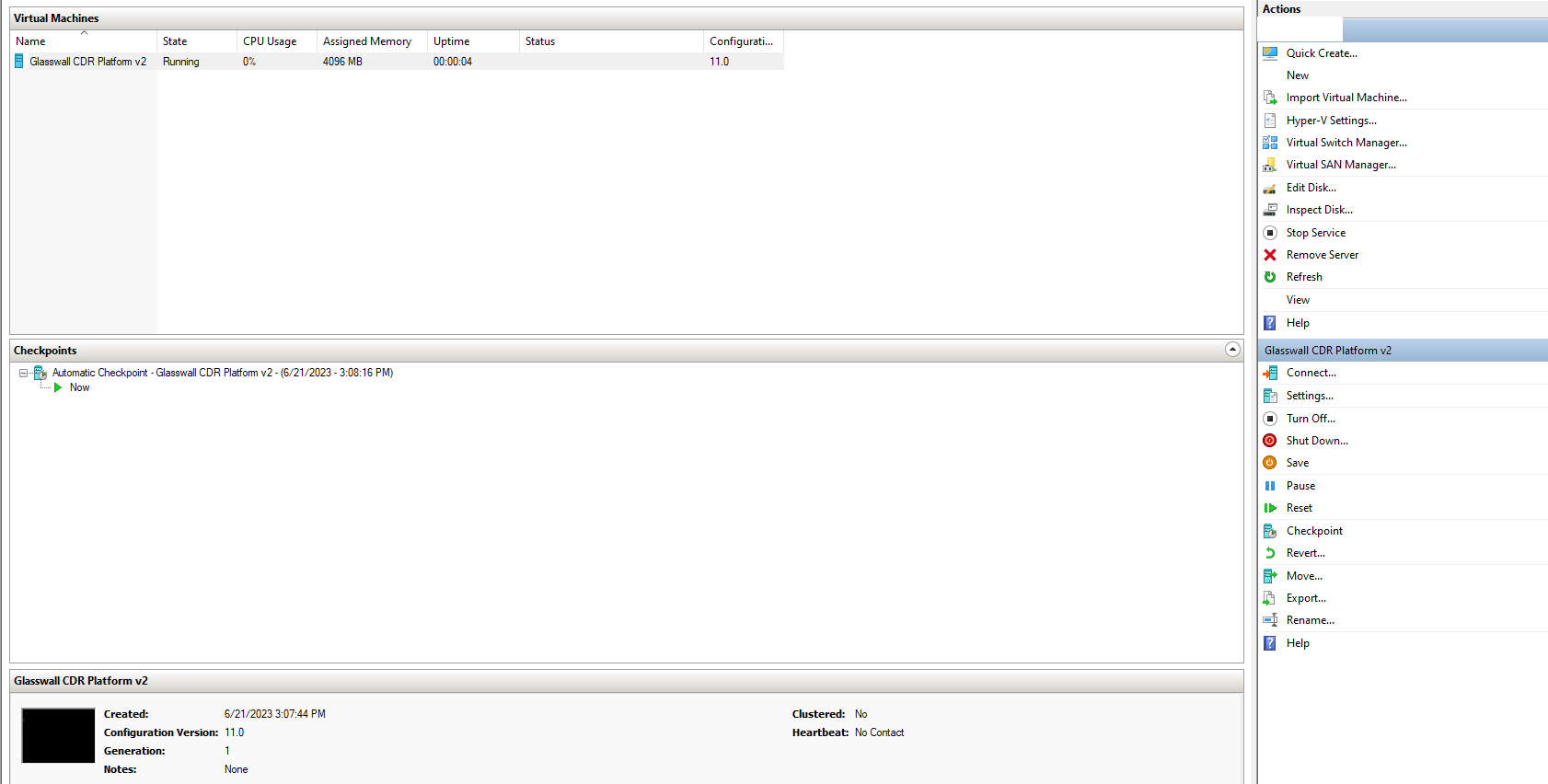
- Đăng nhập bằng thông tin xác thực đã được cung cấp.
Thay đổi mật khẩu
- Vì mục đích bảo mật, bạn bắt buộc phải thay đổi mật khẩu mặc định do Glasswall chia sẻ trong lần đăng nhập đầu tiên. Sau khi nhập thông tin xác thực đã được chia sẻ, hãy đặt mật khẩu mới cho máy ảo.
Note: mật khẩu mới của bạn phải dài ít nhất 15 ký tự, bao gồm kết hợp chữ hoa, chữ thường, số và ký tự đặc biệt. Ngoài ra, không được có ký tự lặp lại.
Cấu hình Network Manager
- Đối với IP tĩnh: hãy làm theo hướng dẫn cấu hình Network Manager để tiếp tục thiết lập Halo. Quay lại đây khi hoàn tất.
- Đối với DHCP: hãy đảm bảo máy chủ DHCP của bạn đang hoạt động.
Khởi tạo các dịch vụ Glasswall Halo
Note: nếu mạng của bạn có máy chủ DHCP, có thể bỏ qua bước này vì máy chủ RKE2 sẽ được khởi động tự động bởi cloud-init.
- Thực thi lệnh sau để khởi chạy Glasswall Halo:
sudo bash start_halo.sh
- Xác nhận rằng tất cả các dịch vụ và pod của Glasswall Halo đang chạy bằng lệnh sau: :
kubectl get pods
Note: có thể có một số pod cũ đang ở trạng thái lỗi. Điều này sẽ không ảnh hưởng đến chức năng của VM
Truy cập Cổng thông tin Glasswall Halo
-
Tùy thuộc vào cấu hình mạng và/hoặc cấu hình miền của bạn, giờ đây bạn có thể truy cập Halo Portal thông qua tên miền và/hoặc địa chỉ IP được gán cho máy ảo của bạn.
-
Chạy lệnh sau để xác nhận trạng thái mạng:
sudo netstat -tlnp
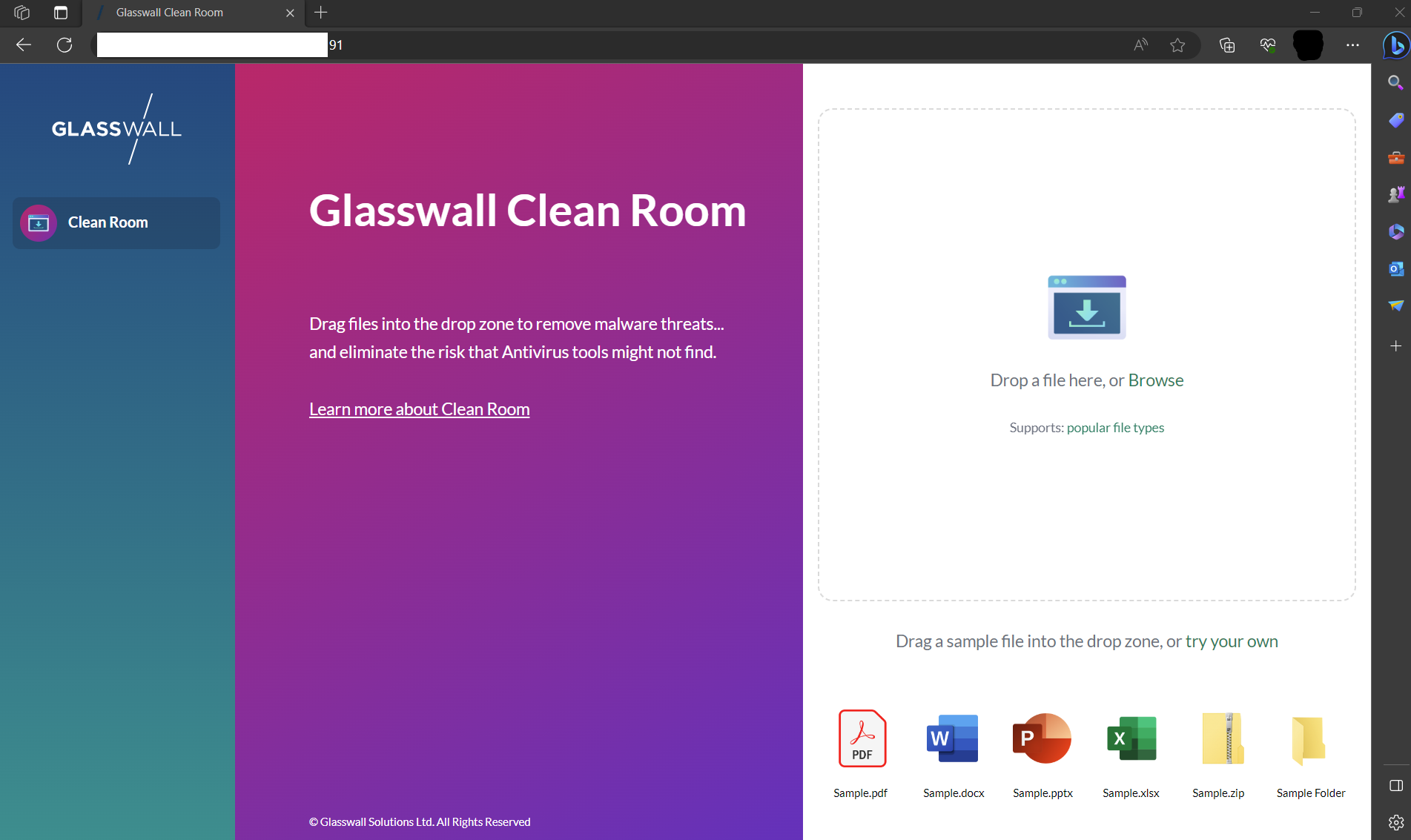
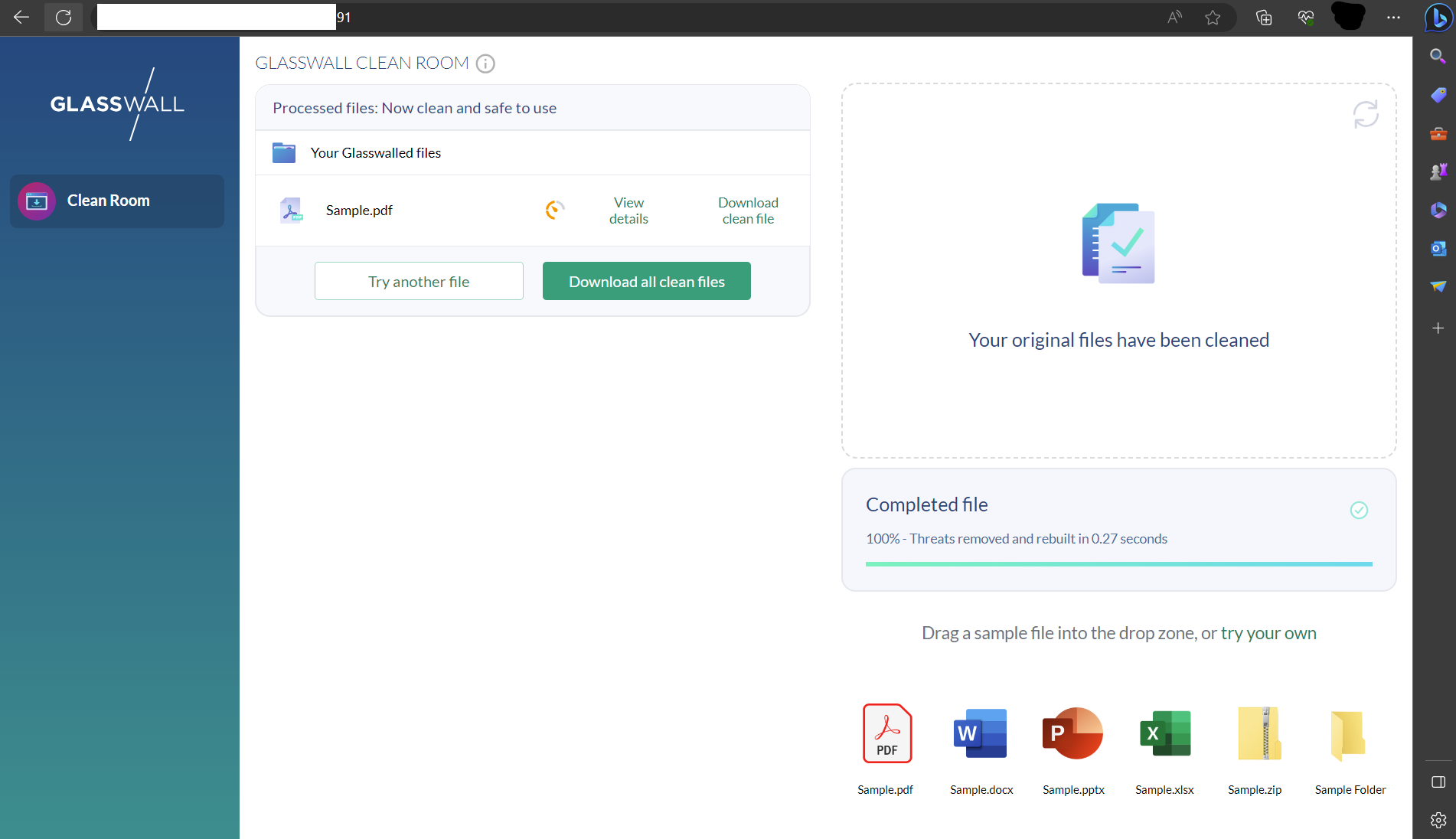
Truy cập các endpoint Swagger API của Glasswall
Đi tới nội dung sau để truy cập các endpoint API của Glasswall Halo:
https://[miền hoặc IP của bạn]/swagger/index.html
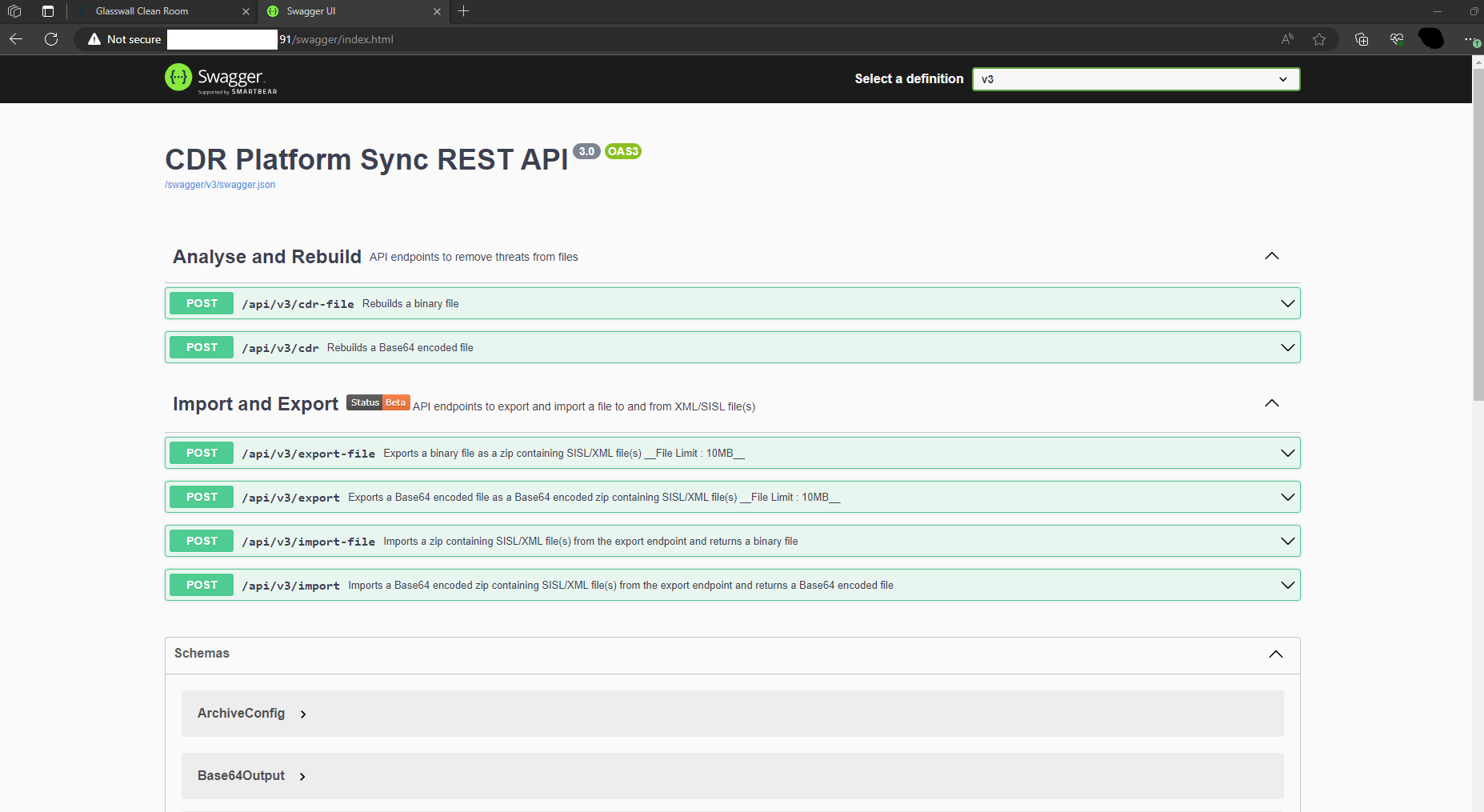
Lưu ý: đừng quên nhập miền hoặc địa chỉ IP của riêng bạn vào URL.
Xác thực triển khai
Bạn có thể xác thực việc triển khai bằng cách sử dụng tính năng API Health Check của chúng tôi.