การปรับใช้
คุณสามารถทำตามขั้นตอนด้านล่างเพื่อดำเนินการปรับใช้และตั้งค่า Microsoft Hyper-V ให้เสร็จสมบูรณ์ได้ แต่โปรด ติดต่อเรา หากคุณมีคำถามหรือต้องการความช่วยเหลือเพิ่มเติม
หมายเหตุ: ขั้นตอนต่อไปนี้เป็นการปรับใช้ผ่าน Hyper-V เวอร์ชัน: 10.0.42621.1
- เปิด Hyper-V Manager โดยค้นหาผ่านเมนูค้นหา
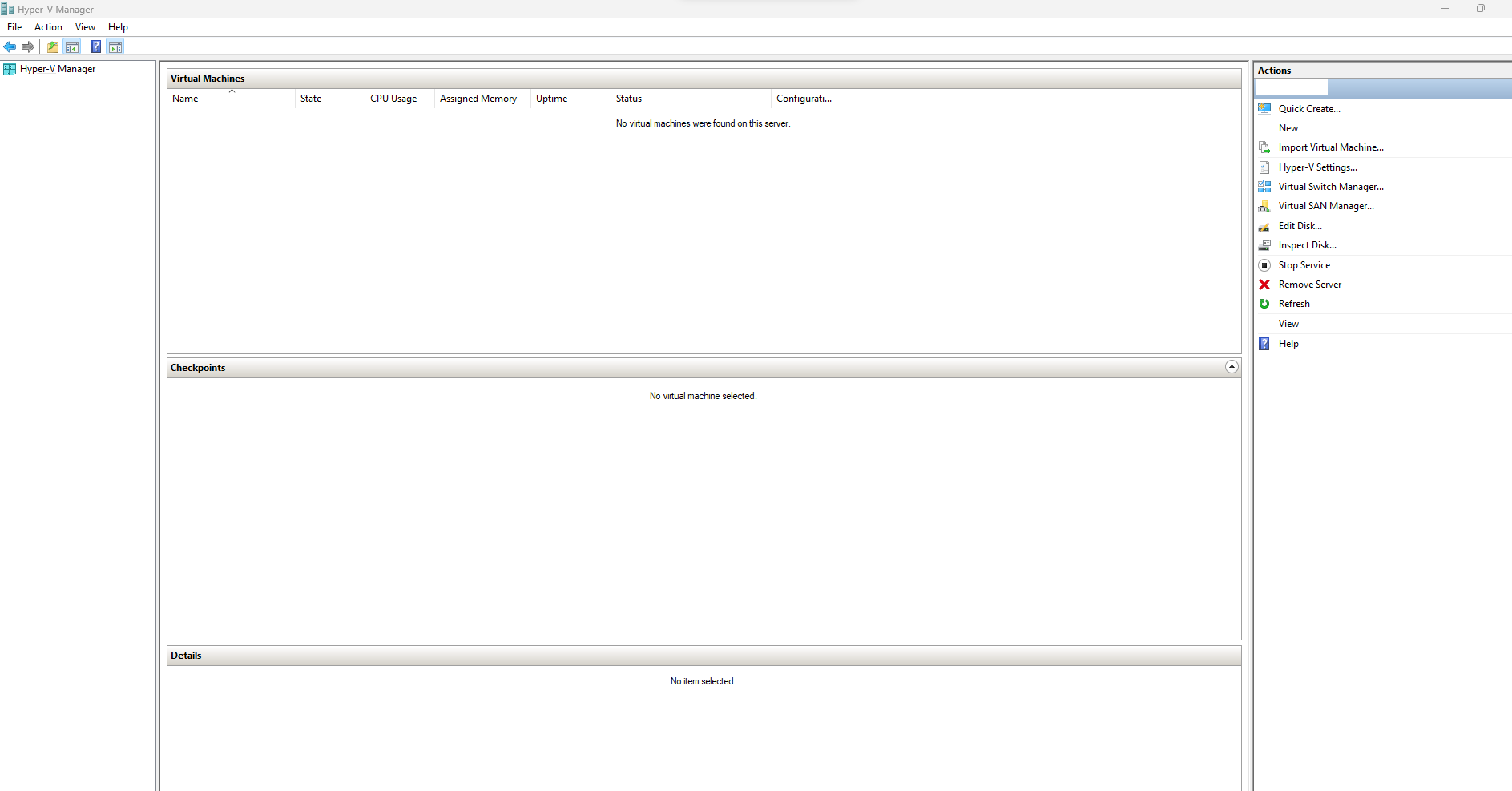
- ใน Hyper-V Manager ให้เลือก Actions จากเมนูด้านขวา จากนั้นคลิก New แล้วคลิก Virtual machine การดำเนินการนี้จะเปิด New virtual machine wizard
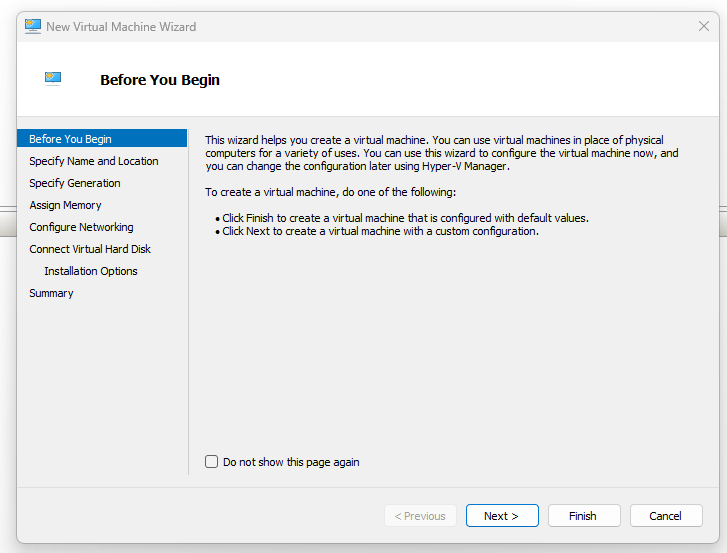
-
คลิก Next > เพื่อสร้าง virtual machine ใหม่ที่กำหนดค่าเอง
-
จากส่วน Specify name and location ให้ป้อน Name สำหรับ virtual machine ใหม่ของคุณ และเลือกตำแหน่งที่คุณต้องการจัดเก็บ (เราเว้นไว้โดยไม่เลือก)
หมายเหตุ: ตำแหน่งดังกล่าวต้องมีพื้นที่จัดเก็บเพียงพอสำหรับ virtual machine และ virtual hard disk ของมัน
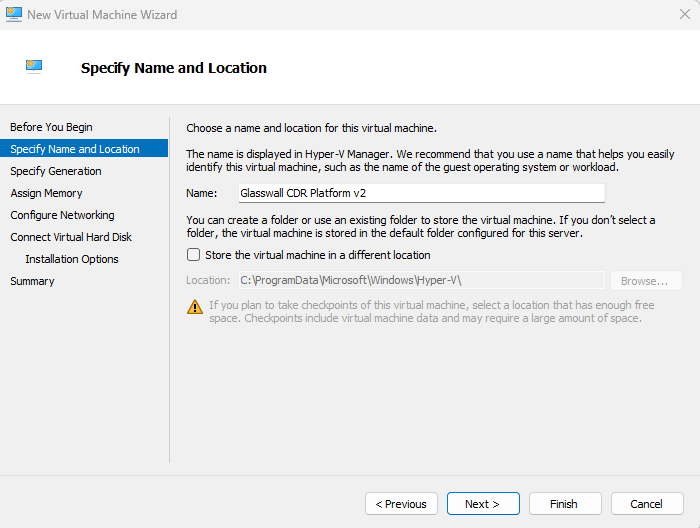
-
คลิก Next >
-
จากส่วน Specify generation ให้เลือก Generation 1
-
จากส่วน Assign memory ให้กำหนด Startup memory ให้กับ virtual machine อย่างเพียงพอและเหมาะสมสำหรับ Glasswall Halo
หมายเหตุ: ขั้นต่ำ: 32 GB (32768 MB)
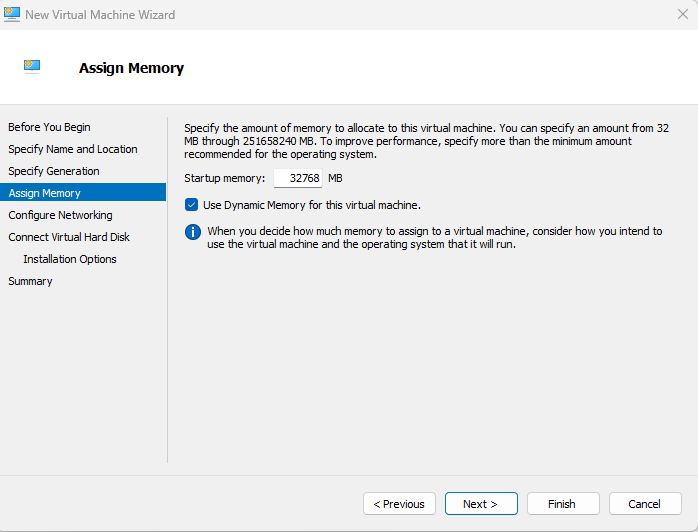
-
คลิก Next >
-
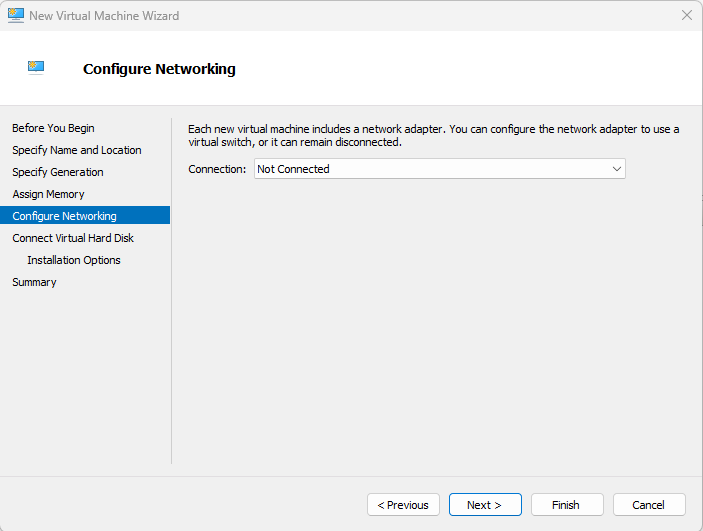
จากส่วน Configure networking ให้เลือก Connection ที่เหมาะสม
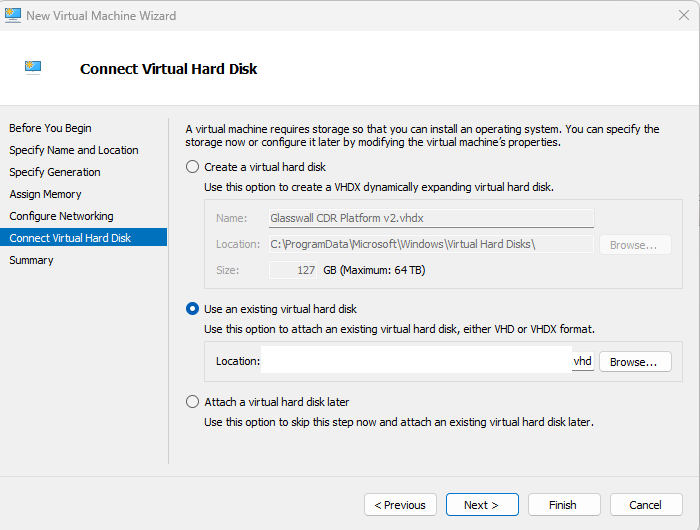
- จากส่วน Connect virtual hard disk ให้เลือกตัวเลือก Use an existing virtual hard disk จากนั้นเรียกดูไปยังตำแหน่งที่คุณบันทึกไฟล์ Glasswall Halo v2 VHD ไว้
-
เมื่อคุณเลือกไฟล์แล้ว ให้คลิก Next >
-
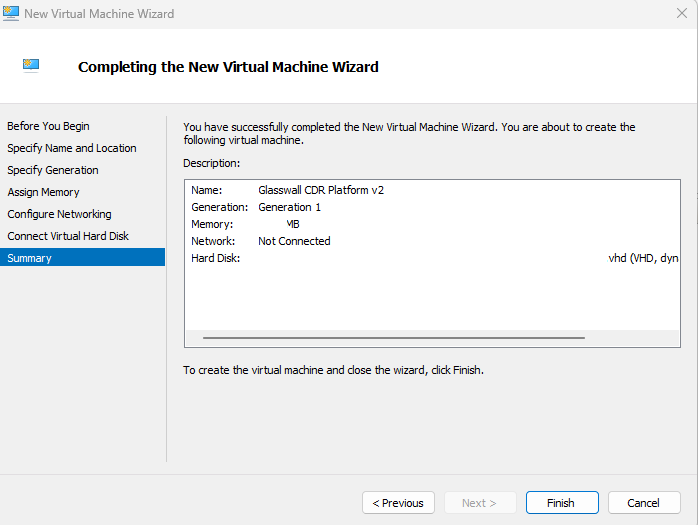
จากส่วน Summary ให้ตรวจสอบการตั้งค่าของคุณ แล้วคลิก Finish เพื่อทำการตั้งค่า wizard ให้เสร็จสมบูรณ์
เปิดใช้งาน virtual machine
ก่อนเริ่มเครื่อง โปรดตรวจสอบว่า VM ได้รับการกำหนด 16 CPUs ไว้แล้วเพื่อให้สามารถรันบริการต่าง ๆ ได้
ใน Hyper-V Manager ภายใต้ Virtual machines จะแสดง virtual machine Glasswall Halo v2 ที่คุณเพิ่งสร้างขึ้น
- คลิกขวาที่ virtual machine แล้วคลิก Start หรือคลิก Start จากเมนูด้านขวา
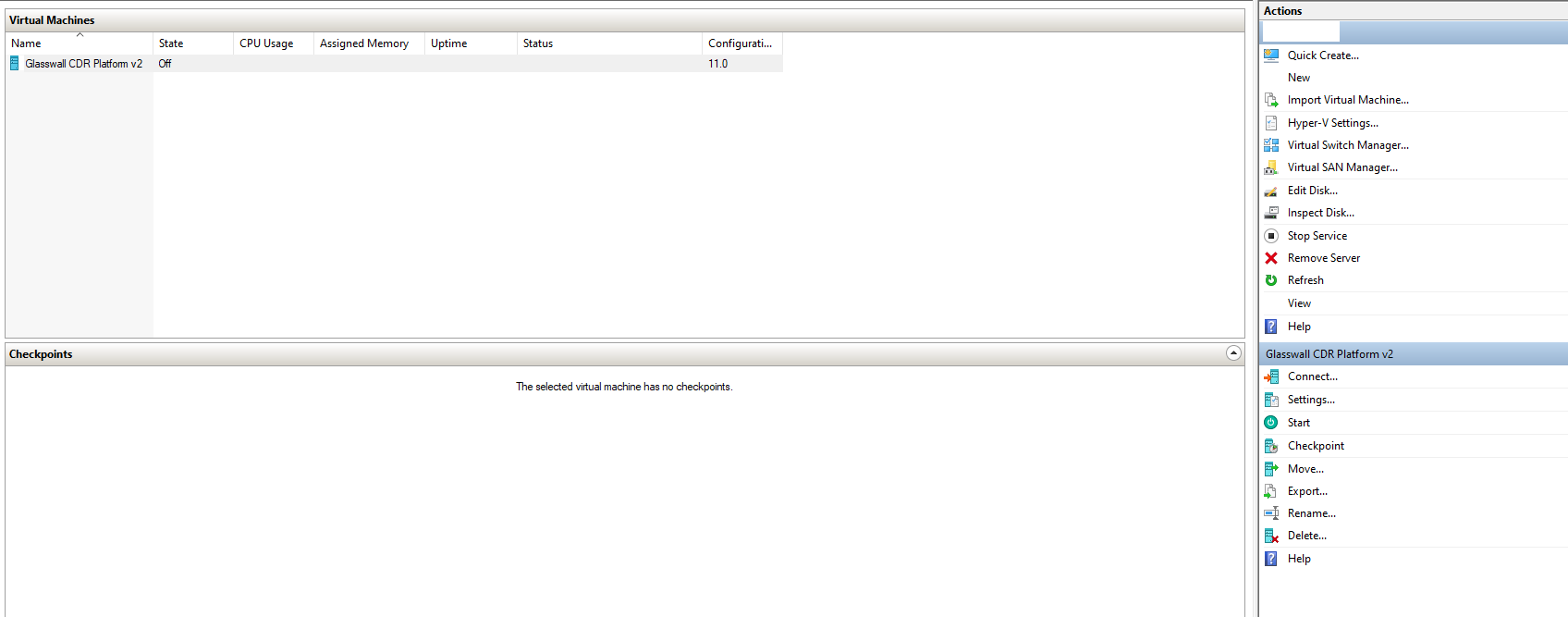
- state ของ virtual machine ที่คุณเพิ่งสร้างควรเป็น running ซึ่งแสดงว่าพร้อมสำหรับการเชื่อมต่อแล้ว คลิกขวาแล้วคลิก Connect หรือคลิก Connect จากเมนูด้านขวา
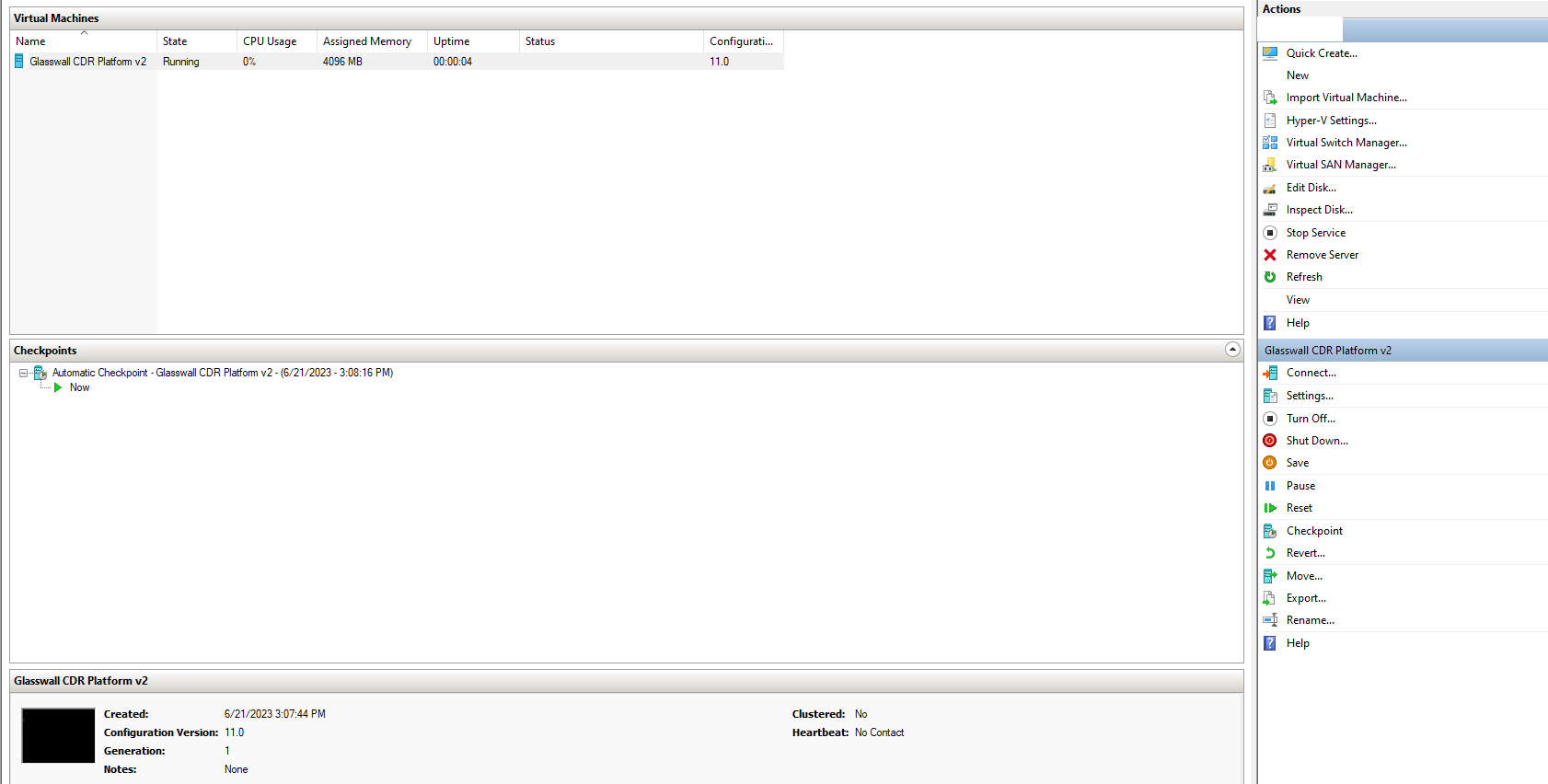
- เข้าสู่ระบบด้วยข้อมูลรับรองที่ได้รับ
การเปลี่ยนรหัสผ่าน
- เพื่อความปลอดภัย คุณจำเป็นต้องเปลี่ยนรหัสผ่านเริ่มต้นที่ Glasswall แจ้งให้ทราบเมื่อเข้าสู่ระบบครั้งแรก เมื่อกรอกข้อมูลรับรองที่ได้รับแล้ว ให้ตั้งรหัสผ่านใหม่สำหรับ virtual machine
Note: รหัสผ่านใหม่ของคุณควรมีความยาวอย่างน้อย 15 อักขระ โดยประกอบด้วยตัวพิมพ์ใหญ่ ตัวพิมพ์เล็ก ตัวเลข และอักขระพิเศษร่วมกัน และต้องไม่มีอักขระที่ซ้ำกัน
การกำหนดค่า Network manager
- สำหรับ static IP: ให้ทำตามคู่มือการกำหนดค่า Network Managerเพื่อดำเนินการตั้งค่า Halo ต่อ เมื่อเสร็จแล้วให้กลับมาที่นี่
- สำหรับ DHCP: ตรวจสอบให้แน่ใจว่าเซิร์ฟเวอร์ DHCP ของคุณทำงานอยู่
เริ่มบริการ Glasswall Halo
Note: หากเครือข่ายของคุณมีเซิร์ฟเวอร์ DHCP สามารถข้ามขั้นตอนนี้ได้ เนื่องจากเซิร์ฟเวอร์ RKE2 จะเริ่มทำงานโดยอัตโนมัติผ่าน cloud-init
- รันคำสั่งต่อไปนี้เพื่อเปิดใช้งาน Glasswall Halo:
sudo bash start_halo.sh
- ยืนยันว่าบริการและ pods ทั้งหมดของ Glasswall Halo กำลังทำงานอยู่ด้วยคำสั่งต่อไปนี้: :
kubectl get pods
Note: อาจมี pods เก่าบางรายการที่อยู่ในสถานะ fail ปรากฏอยู่ ซึ่งจะไม่ส่งผลต่อการทำงานของ VM
เข้าถึง Glasswall Halo Portal
-
ขึ้นอยู่กับการกำหนดค่าเครือข่ายและ/หรือการกำหนดค่าโดเมนของคุณ ตอนนี้คุณสามารถเข้าถึง Halo Portal ผ่านชื่อโดเมนและ/หรือที่อยู่ IP ที่กำหนดให้กับเครื่องเสมือนของคุณได้แล้ว
-
รันคำสั่งต่อไปนี้เพื่อยืนยันสถานะเครือข่าย:
sudo netstat -tlnp
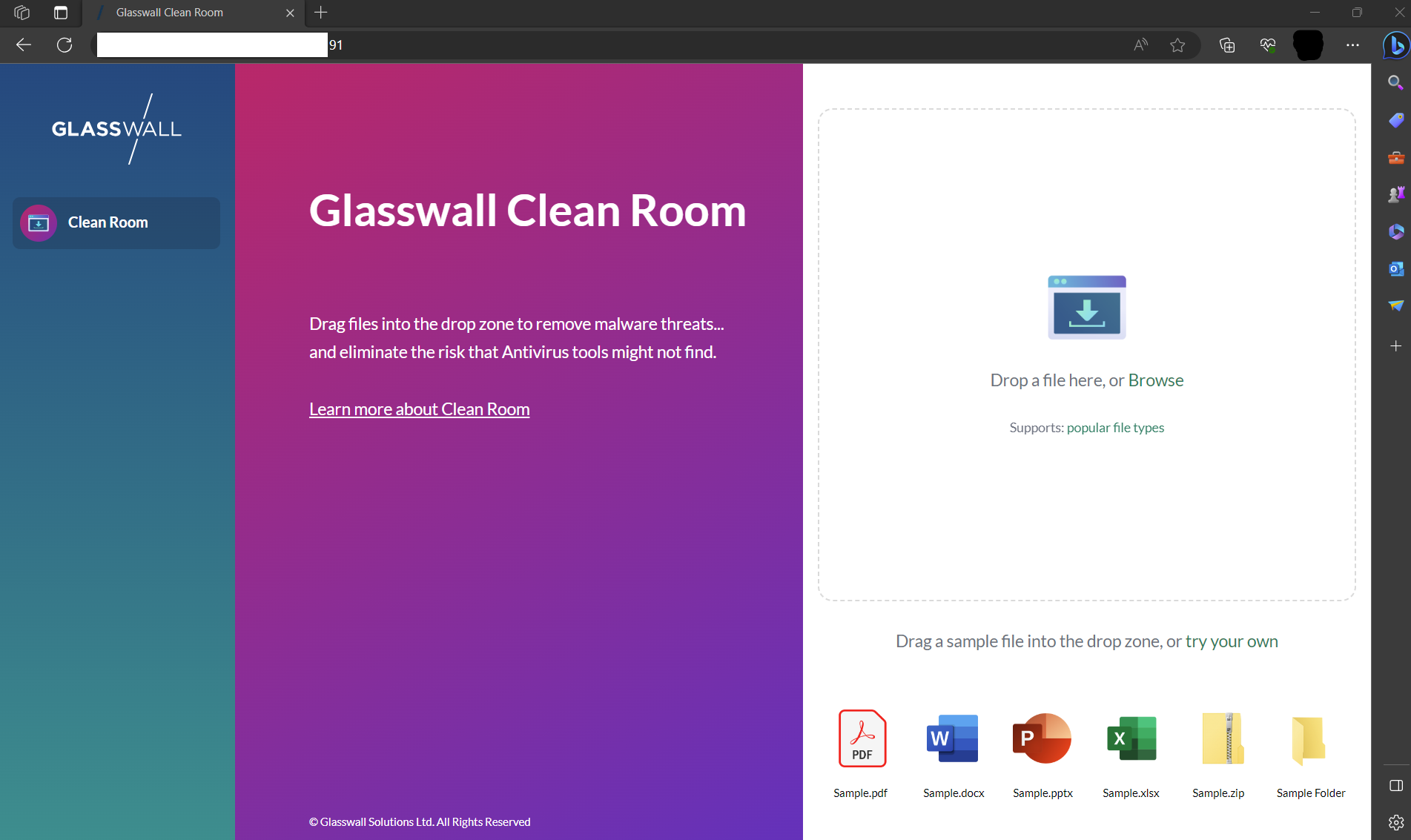
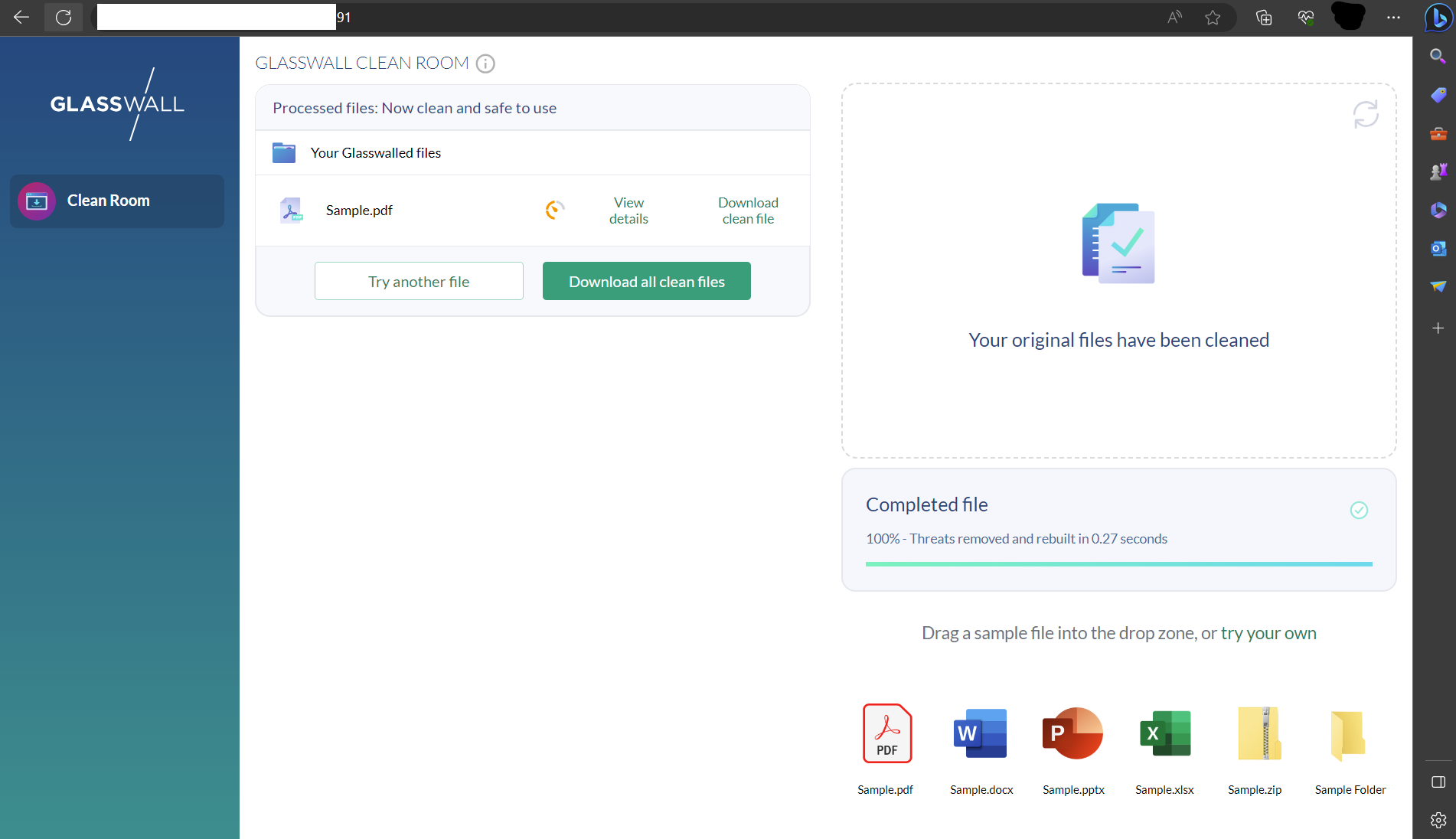
เข้าถึงปลายทาง Glasswall Swagger API
ไปที่ต่อไปนี้เพื่อเข้าถึงปลายทาง Glasswall Halo API:
https://[โดเมนหรือ IP ของคุณ]/swagger/index.html
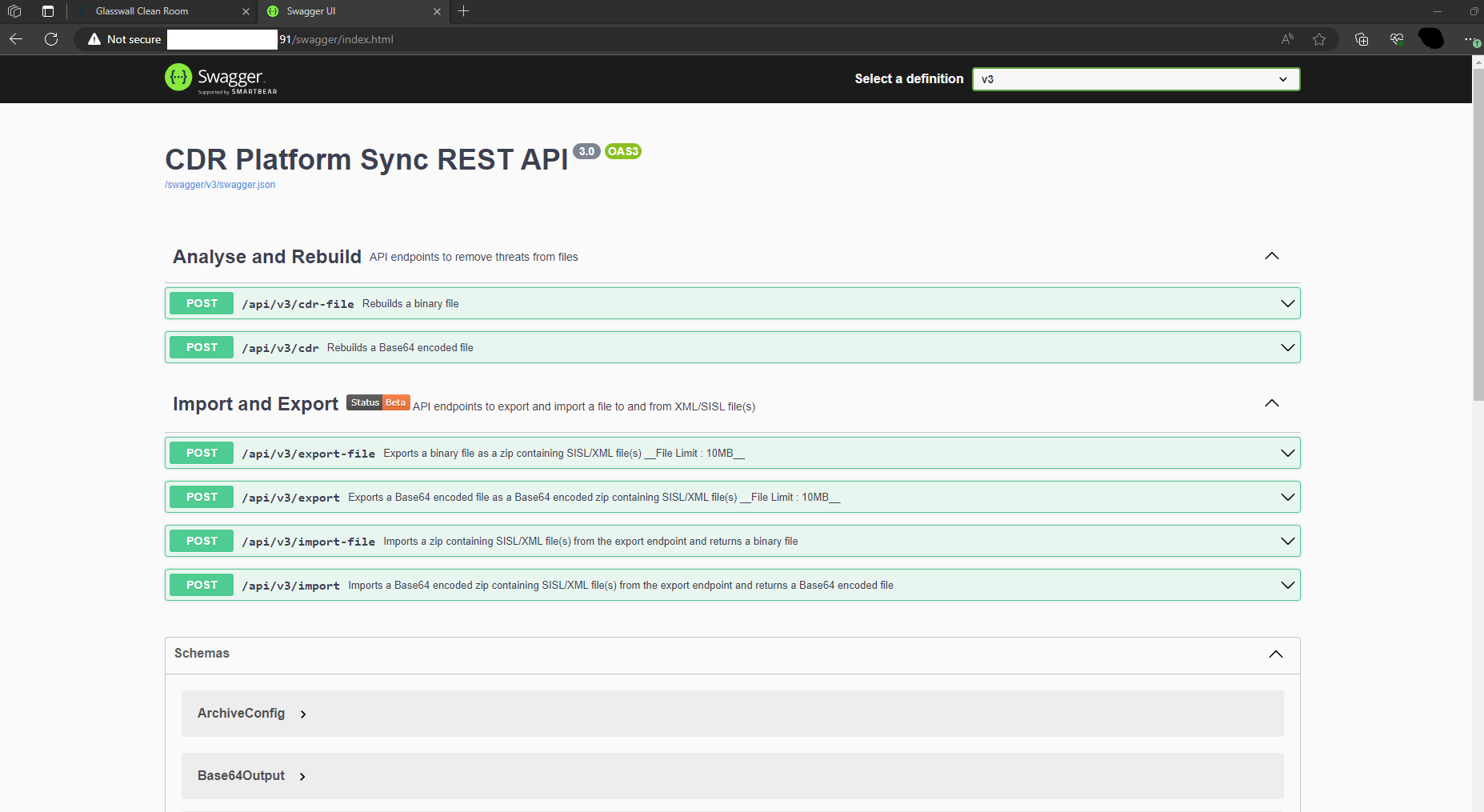
หมายเหตุ: อย่าลืมป้อนโดเมนหรือที่อยู่ IP ของคุณเองลงใน URL
การตรวจสอบการปรับใช้
คุณสามารถตรวจสอบการปรับใช้ได้โดยใช้ฟีเจอร์ API Health Check ของเรา