Pengerahan
Anda boleh mengikuti langkah-langkah di bawah untuk melengkapkan deployment dan persediaan Microsoft Hyper-V, tetapi sila hubungi kami jika anda mempunyai sebarang pertanyaan atau memerlukan sokongan lanjut.
Nota: langkah-langkah berikut mewakili deployment melalui versi Hyper-V: 10.0.42621.1
- Lancarkan Hyper-V Manager dengan mencarinya melalui menu carian.
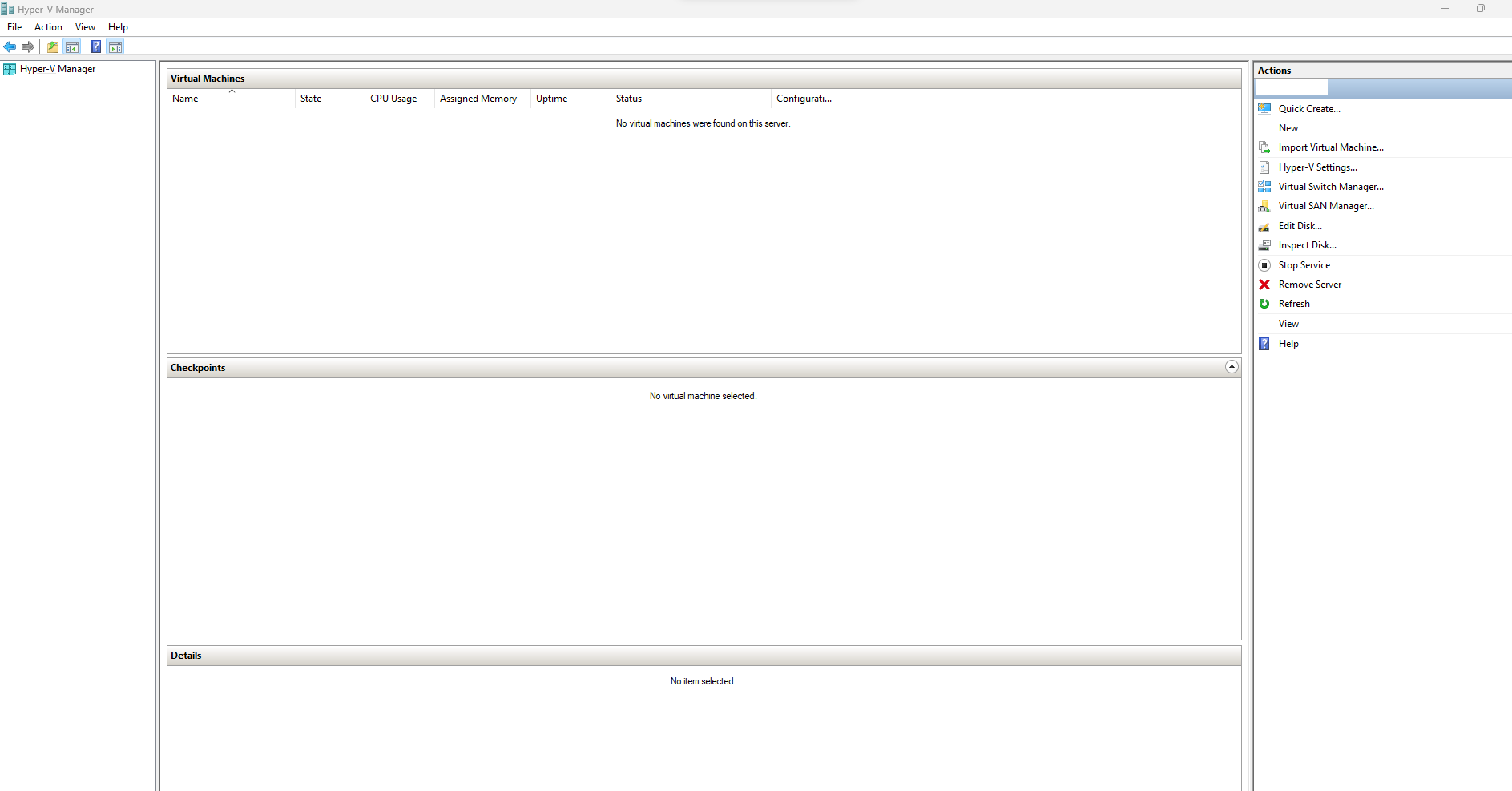
- Dalam Hyper-V Manager, pilih Actions daripada menu sebelah kanan kemudian klik New dan seterusnya Virtual machine. Ini akan melancarkan New virtual machine wizard.
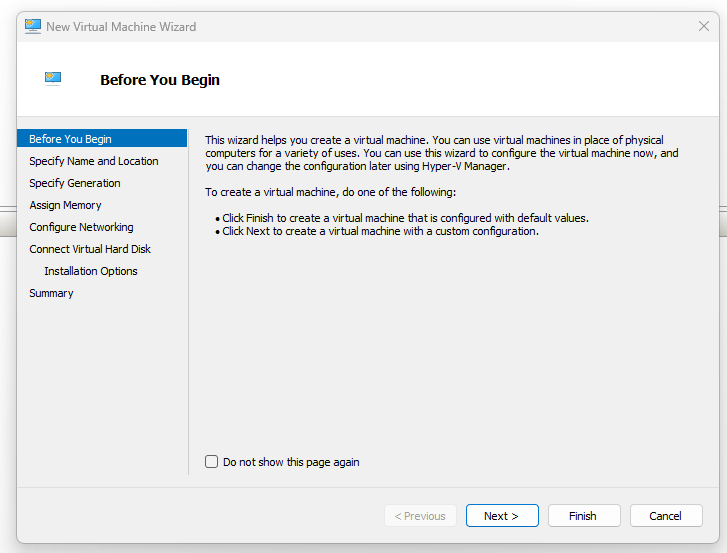
-
Klik Next > untuk mencipta mesin maya baharu yang dikonfigurasi secara tersuai.
-
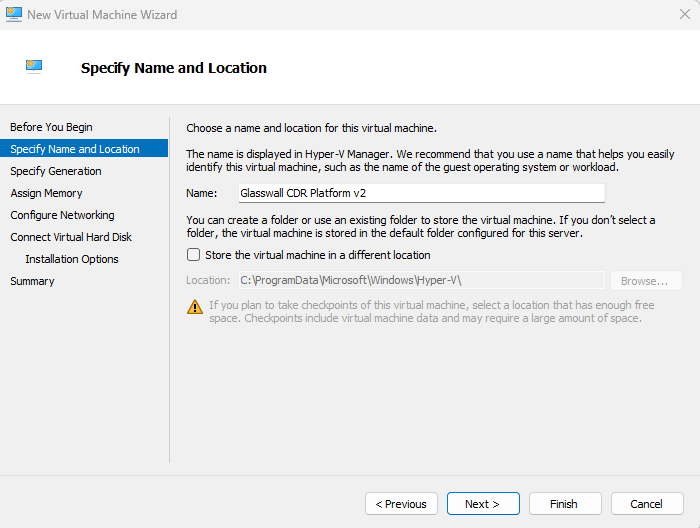
Daripada bahagian Specify name and location, masukkan Name untuk mesin maya baharu anda dan pilih lokasi tempat anda mahu menyimpannya (kami membiarkannya tidak ditandakan).
Nota: lokasi tersebut perlu mempunyai ruang storan yang mencukupi untuk mesin maya dan cakera keras mayanya.
-
Klik Next >.
-
Daripada bahagian Specify generation, pilih Generation 1.
-
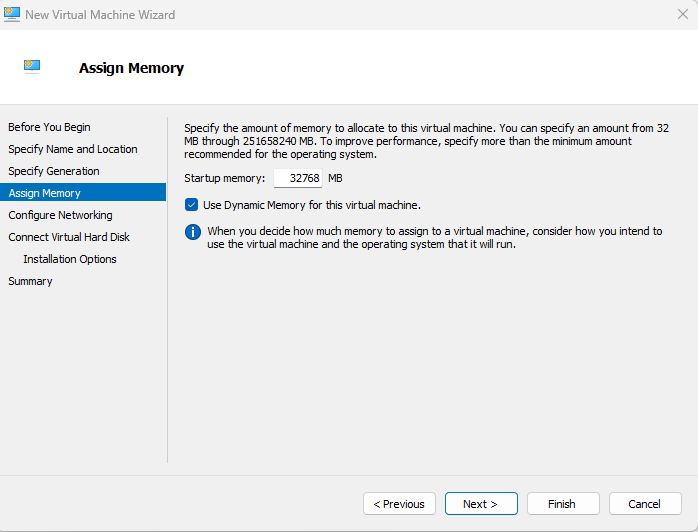
Daripada bahagian Assign memory, tetapkan Startup memory yang mencukupi untuk diperuntukkan kepada mesin maya, sesuai untuk Glasswall Halo.
Nota: minimum: 32 GB (32768 MB)
-
Klik Next >.
-
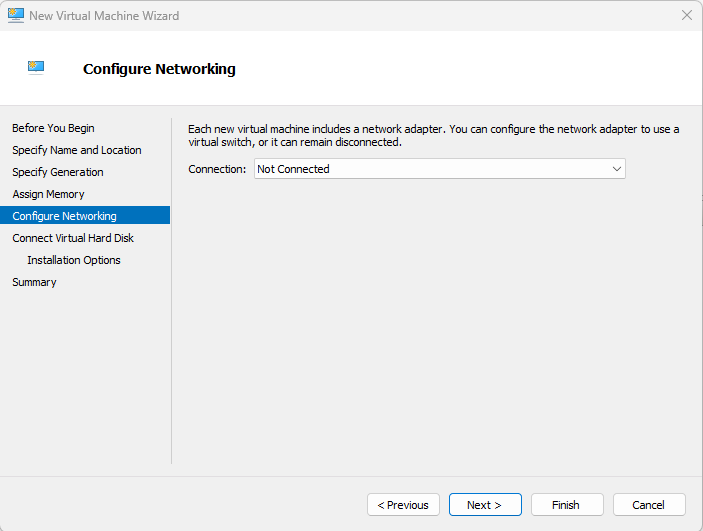
Daripada bahagian Configure networking, pilih Connection yang sesuai.
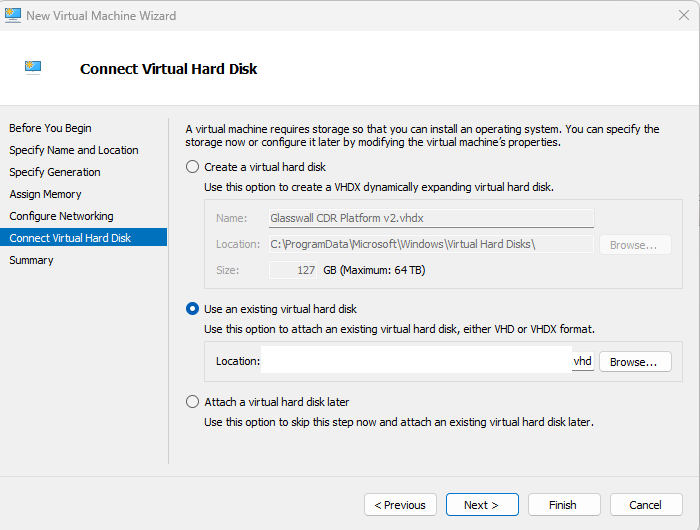
- Daripada bahagian Connect virtual hard disk, pilih pilihan Use an existing virtual hard disk dan kemudian semak imbas ke lokasi tempat anda telah menyimpan fail Glasswall Halo v2 VHD anda.
-
Setelah anda memilih fail tersebut, klik Next >.
-
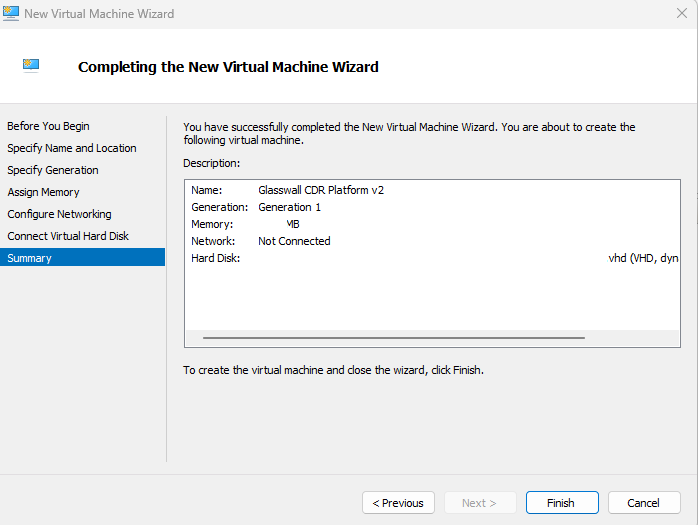
Daripada bahagian Summary, semak tetapan anda dan klik Finish untuk melengkapkan persediaan wizard.
Lancarkan mesin maya
Sebelum memulakan mesin, pastikan VM telah diperuntukkan 16 CPU yang dikonfigurasi agar dapat menjalankan perkhidmatan
Dalam Hyper-V Manager, di bawah Virtual machines, mesin maya Glasswall Halo v2 yang baru anda cipta akan dipaparkan.
- Klik kanan pada mesin maya dan klik Start atau klik Start daripada menu sebelah kanan.
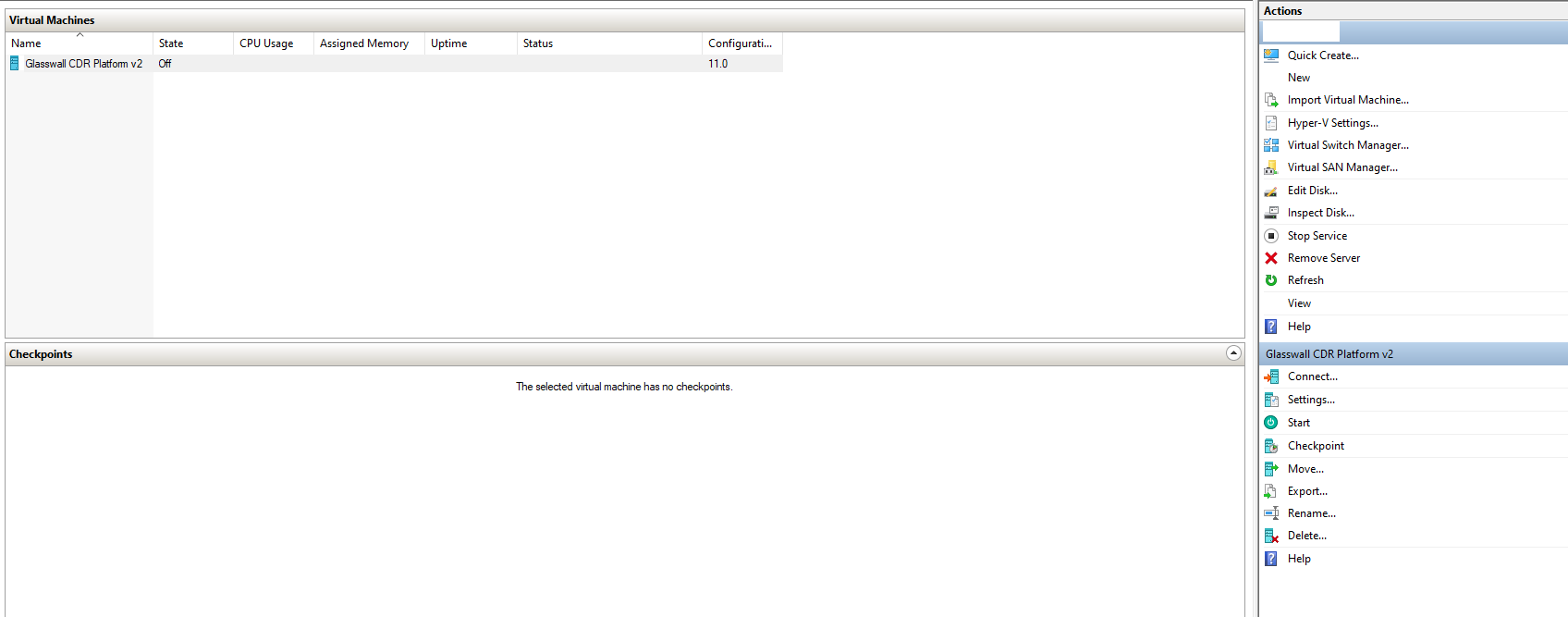
- State mesin maya yang baru anda cipta sepatutnya running yang menunjukkan ia sedia untuk disambungkan. Klik kanan dan klik Connect atau klik Connect daripada menu sebelah kanan.
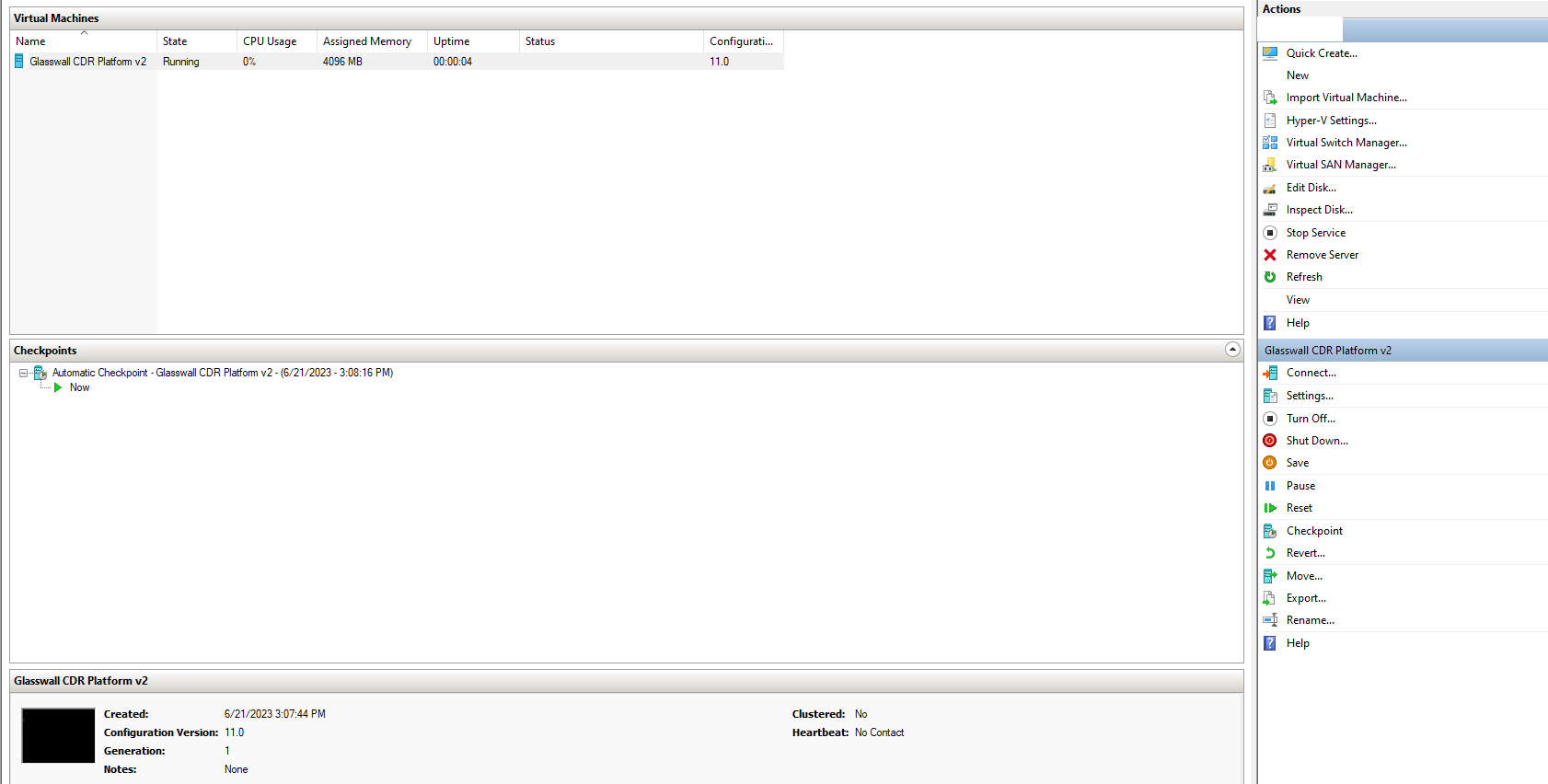
- Log masuk menggunakan kelayakan yang diberikan kepada anda.
Penukaran kata laluan
- Atas tujuan keselamatan, anda dikehendaki menukar kata laluan lalai yang dikongsi oleh Glasswall semasa log masuk kali pertama anda. Setelah kelayakan yang dikongsi dimasukkan, tetapkan kata laluan baharu untuk mesin maya.
Nota: kata laluan baharu anda hendaklah sekurang-kurangnya 15 aksara panjang, dengan gabungan huruf besar, huruf kecil, nombor dan aksara khas. Selain itu, tidak boleh ada aksara yang berulang.
Konfigurasi Network Manager
- Untuk IP statik: ikuti panduan konfigurasi Network Manager untuk meneruskan persediaan Halo. Kembali ke sini apabila selesai.
- Untuk DHCP: pastikan pelayan DHCP anda beroperasi.
Mulakan perkhidmatan Glasswall Halo
Nota: jika rangkaian anda mempunyai pelayan DHCP, langkah ini boleh dilangkau kerana pelayan RKE2 akan dimulakan secara automatik oleh cloud-init.
- Laksanakan arahan berikut untuk melancarkan Glasswall Halo:
sudo bash start_halo.sh
- Sahkan semua perkhidmatan dan pod Glasswall Halo sedang berjalan dengan arahan berikut: :
kubectl get pods
Nota: mungkin terdapat beberapa pod lama dalam keadaan gagal. Ini tidak akan memberi sebarang kesan kepada fungsi VM
Akses Portal Glasswall Halo
-
Bergantung pada konfigurasi rangkaian dan/atau konfigurasi domain anda, anda kini boleh mengakses Halo Portal melalui nama domain dan/atau alamat IP yang diberikan kepada mesin maya anda.
-
Jalankan arahan berikut untuk mengesahkan status rangkaian:
sudo netstat -tlnp
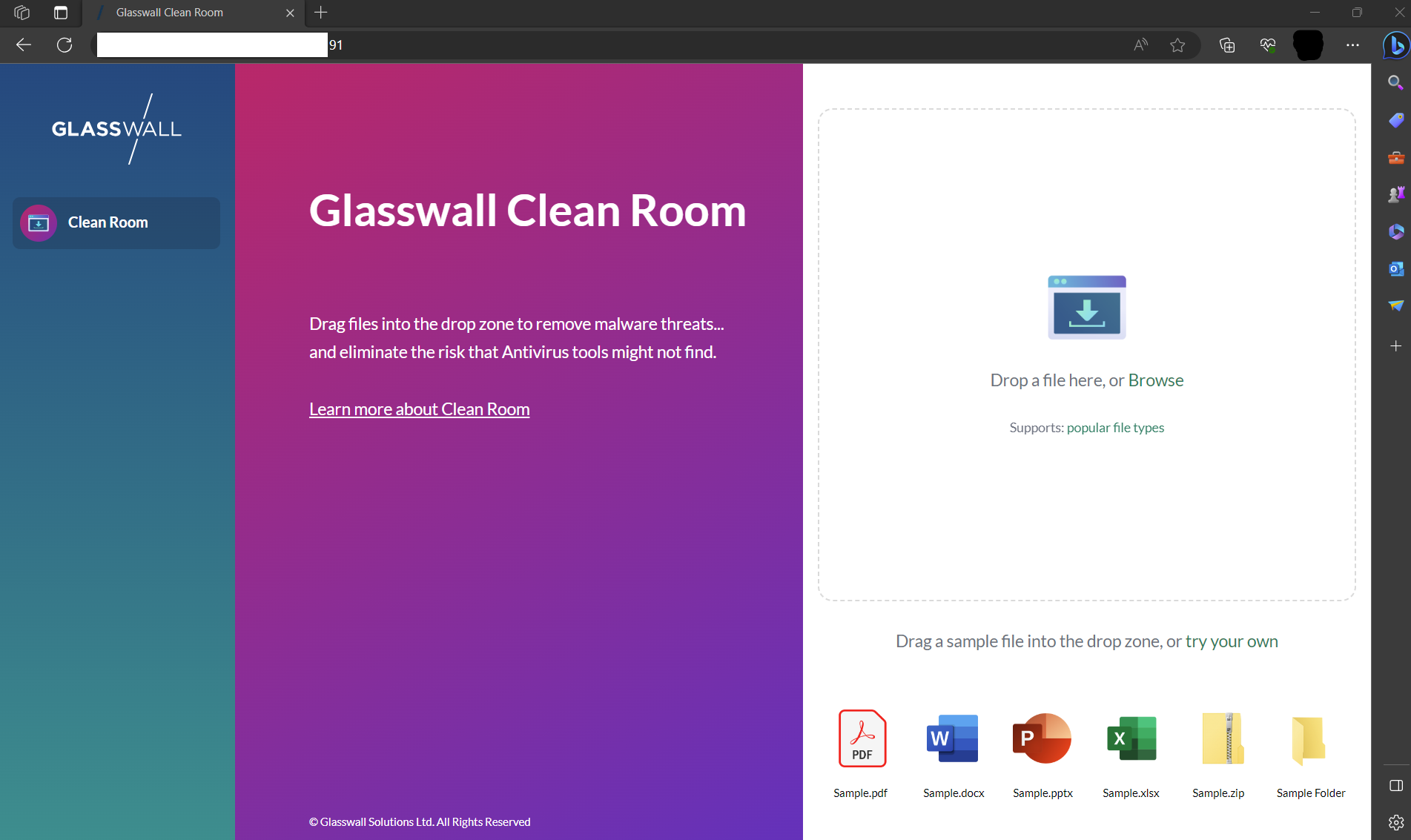
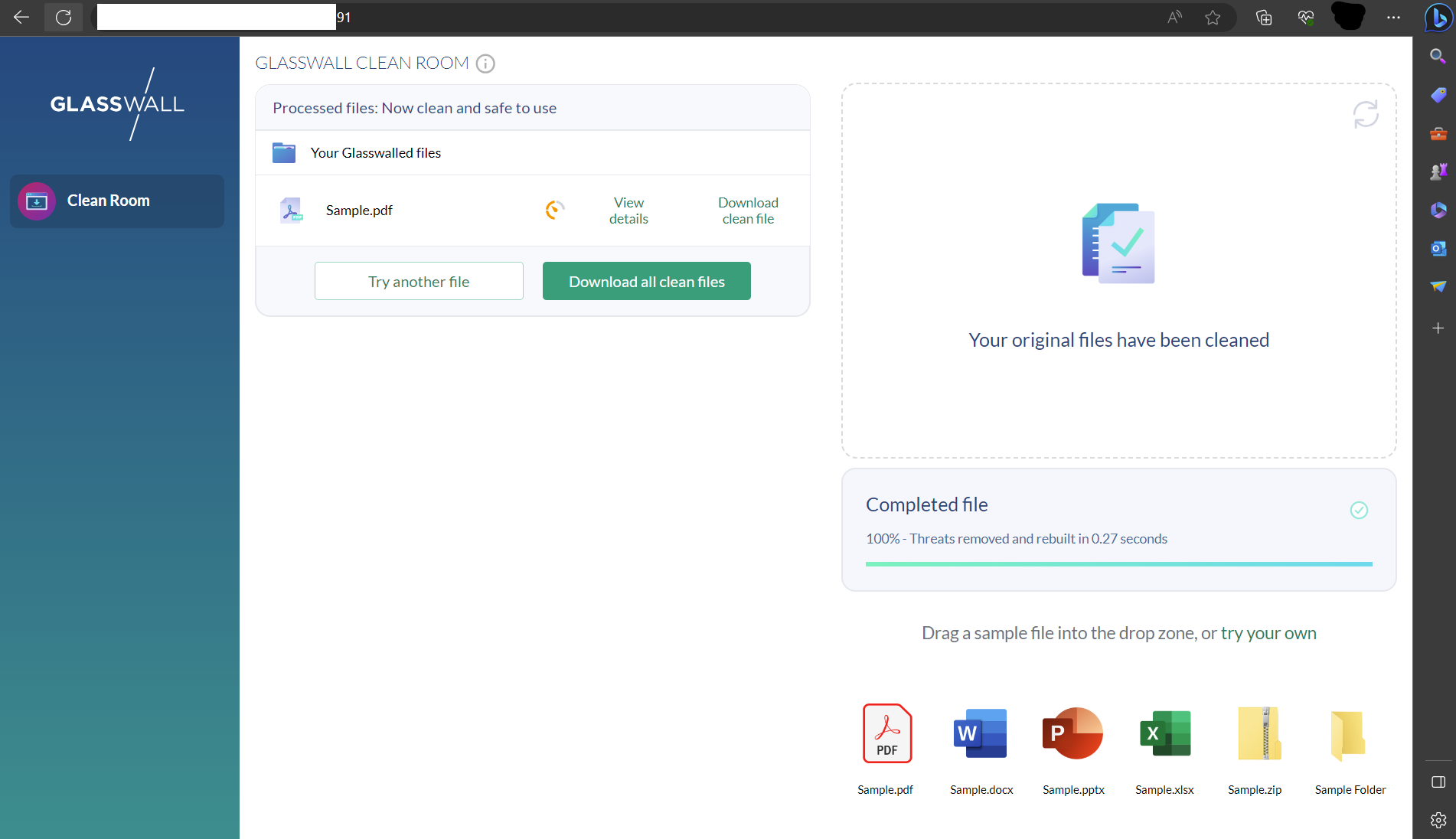
Akses titik hujung Glasswall Swagger API
Navigasi ke yang berikut untuk mengakses titik hujung Glasswall Halo API:
https://[domain atau IP anda]/swagger/index.html
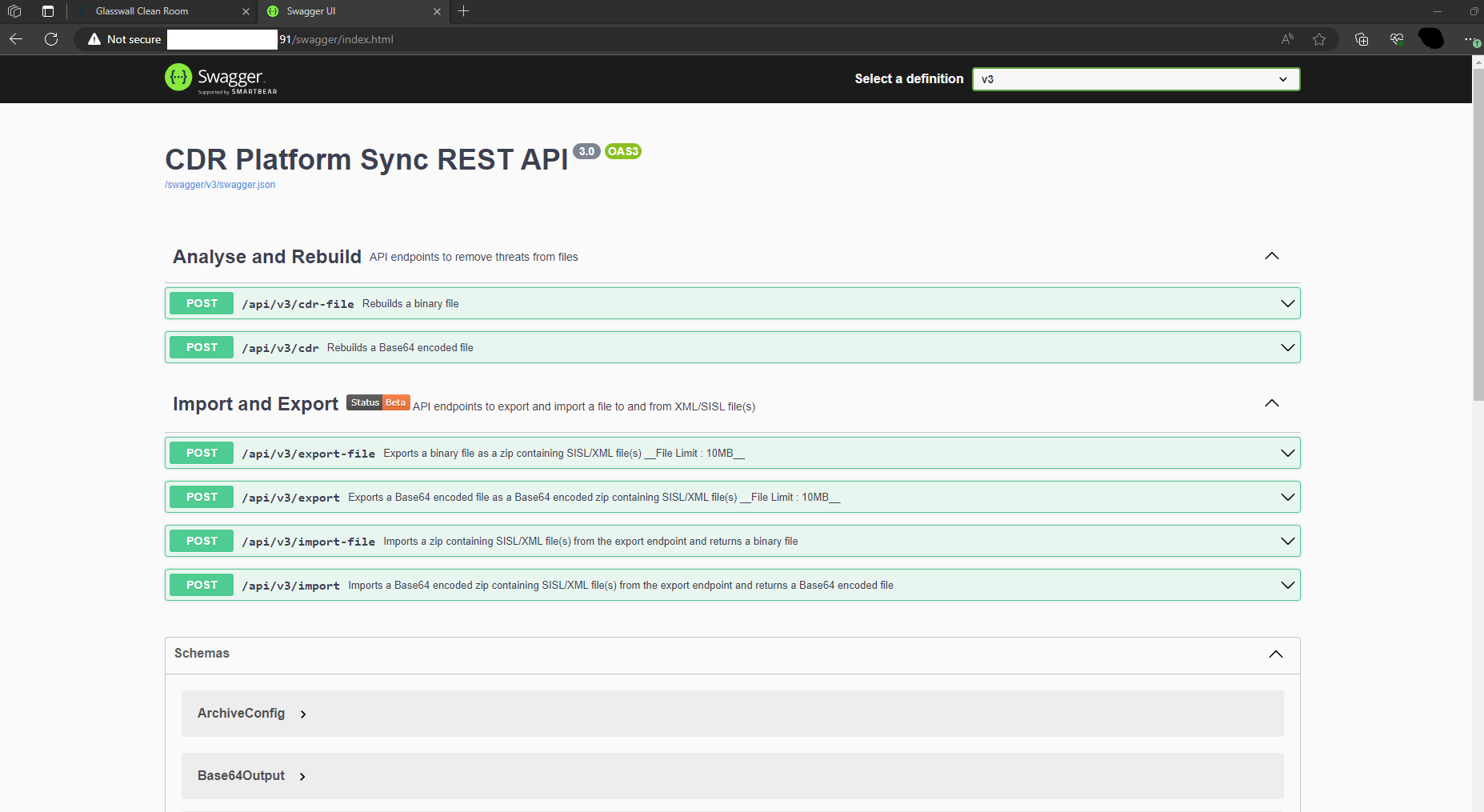
Nota: jangan lupa untuk memasukkan domain atau alamat IP anda sendiri ke dalam URL.
Mengesahkan deployment
Anda boleh mengesahkan deployment dengan menggunakan ciri API Health Check kami.