परिनियोजन
Microsoft Hyper-V deployment और setup पूरा करने के लिए आप नीचे दिए गए चरणों का पालन कर सकते हैं, लेकिन यदि आपके कोई प्रश्न हों या आपको अधिक सहायता की आवश्यकता हो, तो कृपया हमसे संपर्क करें।
नोट: निम्नलिखित चरण Hyper-V version: 10.0.42621.1 के माध्यम से deployment को दर्शाते हैं।
- खोज मेनू के माध्यम से खोजकर Hyper-V Manager लॉन्च करें।
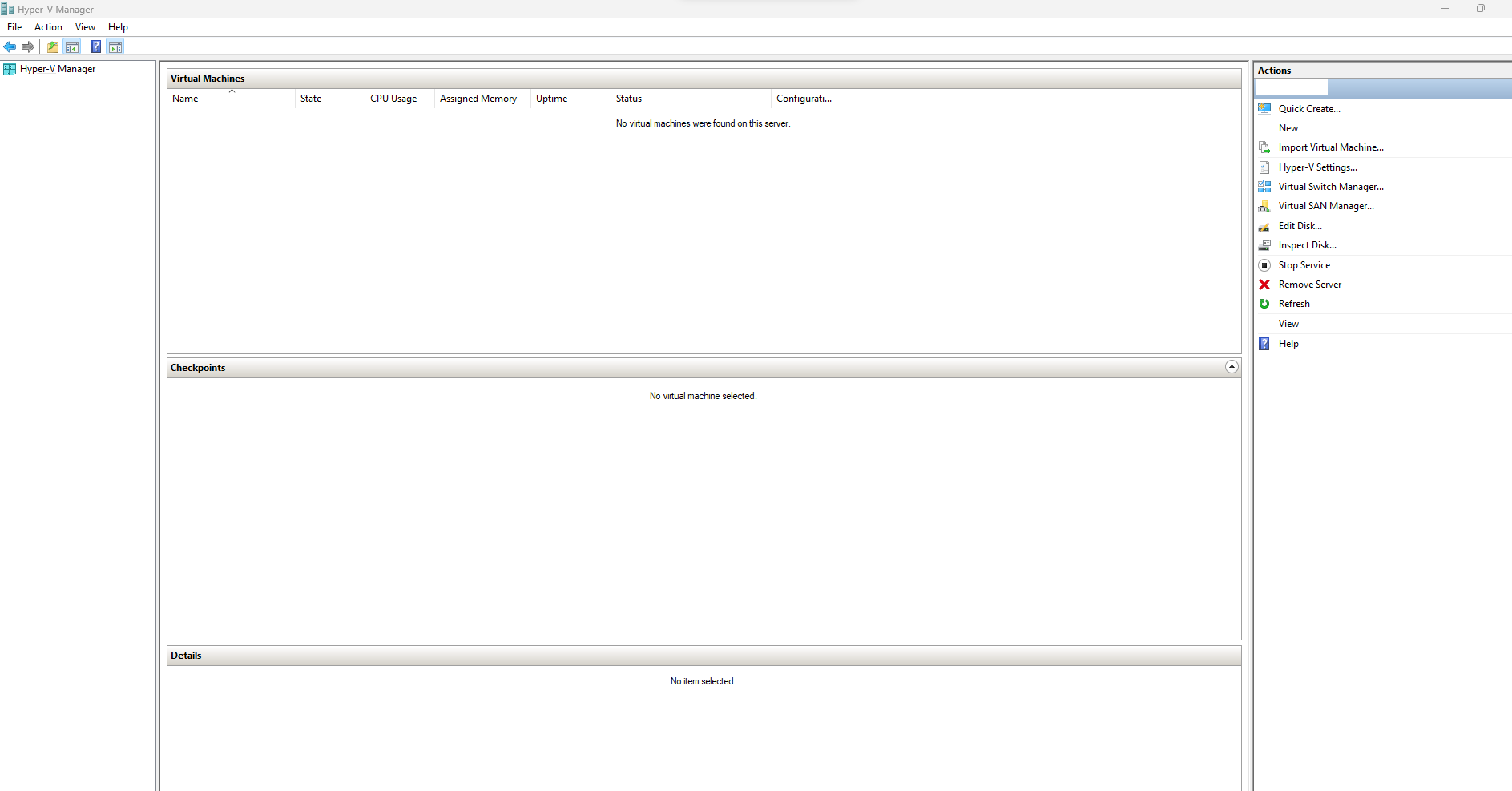
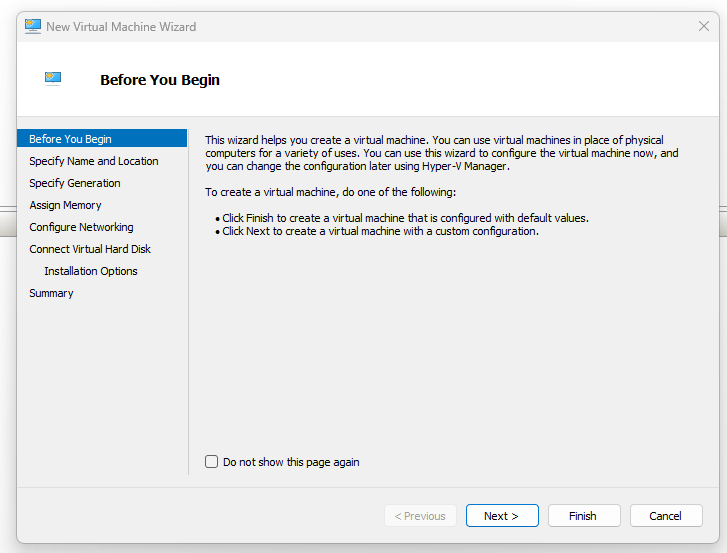
- Hyper-V Manager में, दाईं ओर के मेनू से Actions चुनें, फिर New पर क्लिक करें और उसके बाद Virtual machine पर क्लिक करें। इससे New virtual machine wizard लॉन्च होता है।
-
नई कस्टम कॉन्फ़िगर की गई virtual machine बनाने के लिए Next > पर क्लिक करें।
-
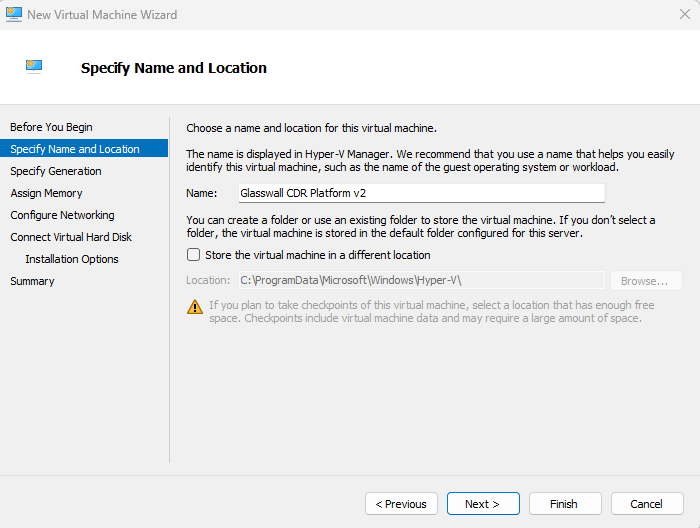
Specify name and location सेक्शन से, अपनी नई virtual machine के लिए एक Name दर्ज करें और वह स्थान चुनें जहाँ आप इसे संग्रहीत करना चाहते हैं (हमने इसे अनचेक ही छोड़ा)।
Note: स्थान में virtual machine और उसकी virtual hard disk के लिए पर्याप्त स्टोरेज स्पेस होना चाहिए।
-
Next > पर क्लिक करें।
-
Specify generation सेक्शन से, Generation 1 चुनें।
-
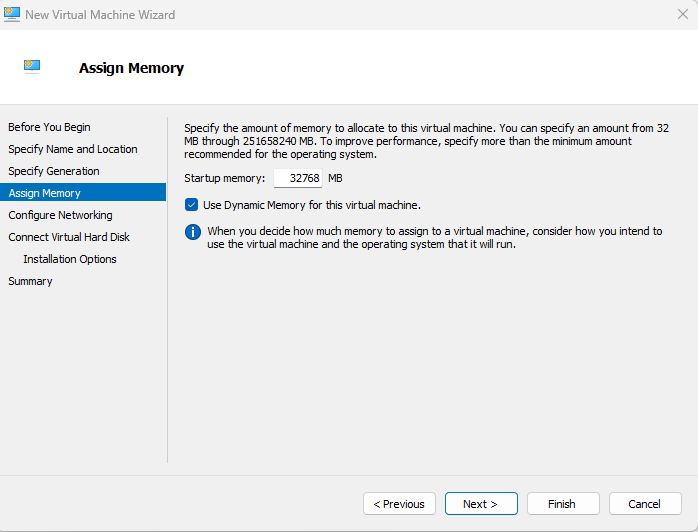
Assign memory सेक्शन से, Glasswall Halo के लिए उपयुक्त, virtual machine को आवंटित करने हेतु पर्याप्त Startup memory निर्धारित करें।
Note: न्यूनतम: 32 GB (32768 MB)
-
Next > पर क्लिक करें।
-
Configure networking सेक्शन से, उपयुक्त Connection चुनें।
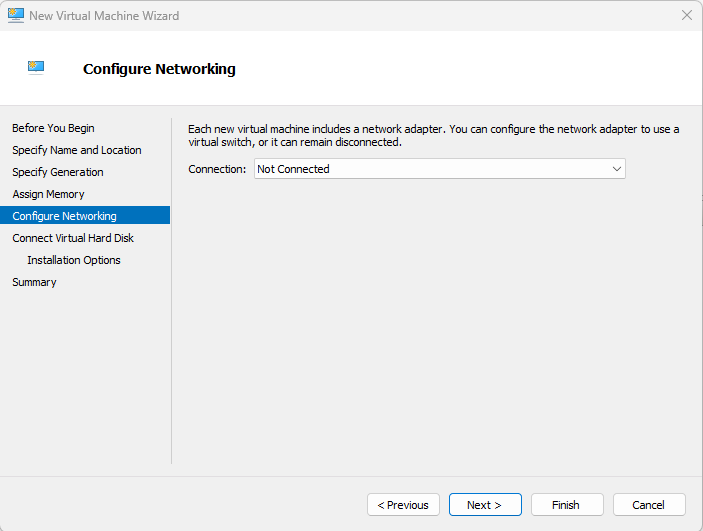
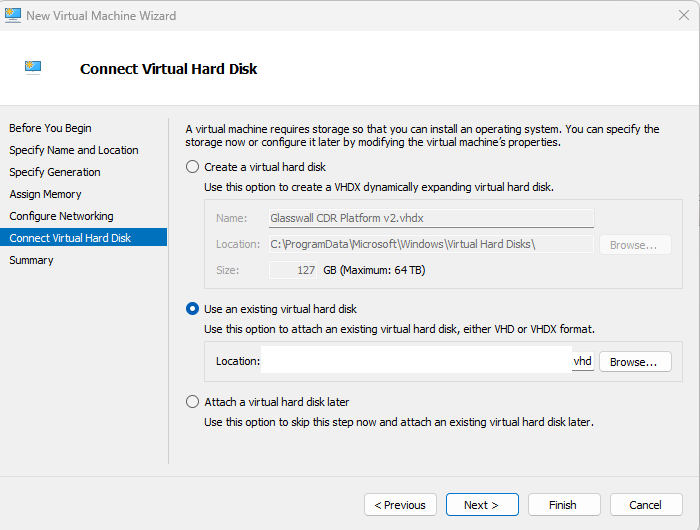
- Connect virtual hard disk सेक्शन से, Use an existing virtual hard disk विकल्प चुनें और फिर उस स्थान तक ब्राउज़ करें जहाँ आपने अपनी Glasswall Halo v2 VHD file सहेजी है।
-
फ़ाइल चुन लेने के बाद, Next > पर क्लिक करें।
-
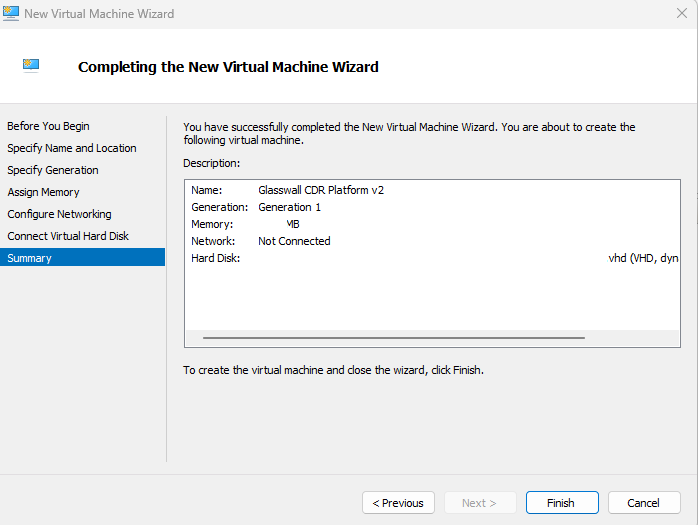
Summary सेक्शन से, अपनी सेटिंग्स की समीक्षा करें और wizard setup पूरा करने के लिए Finish पर क्लिक करें।
virtual machine लॉन्च करें
मशीन शुरू करने से पहले सुनिश्चित करें कि सेवाओं को चलाने में सक्षम होने के लिए VM को कॉन्फ़िगर किए गए 16 CPUs असाइन किए गए हैं।
Hyper-V Manager में, Virtual machines के अंतर्गत, आपकी नई बनाई गई Glasswall Halo v2 virtual machine प्रदर्शित होती है।
- वर्चुअल मशीन पर राइट-क्लिक करें और Start पर क्लिक करें, या दाईं ओर के मेनू से Start पर क्लिक करें।
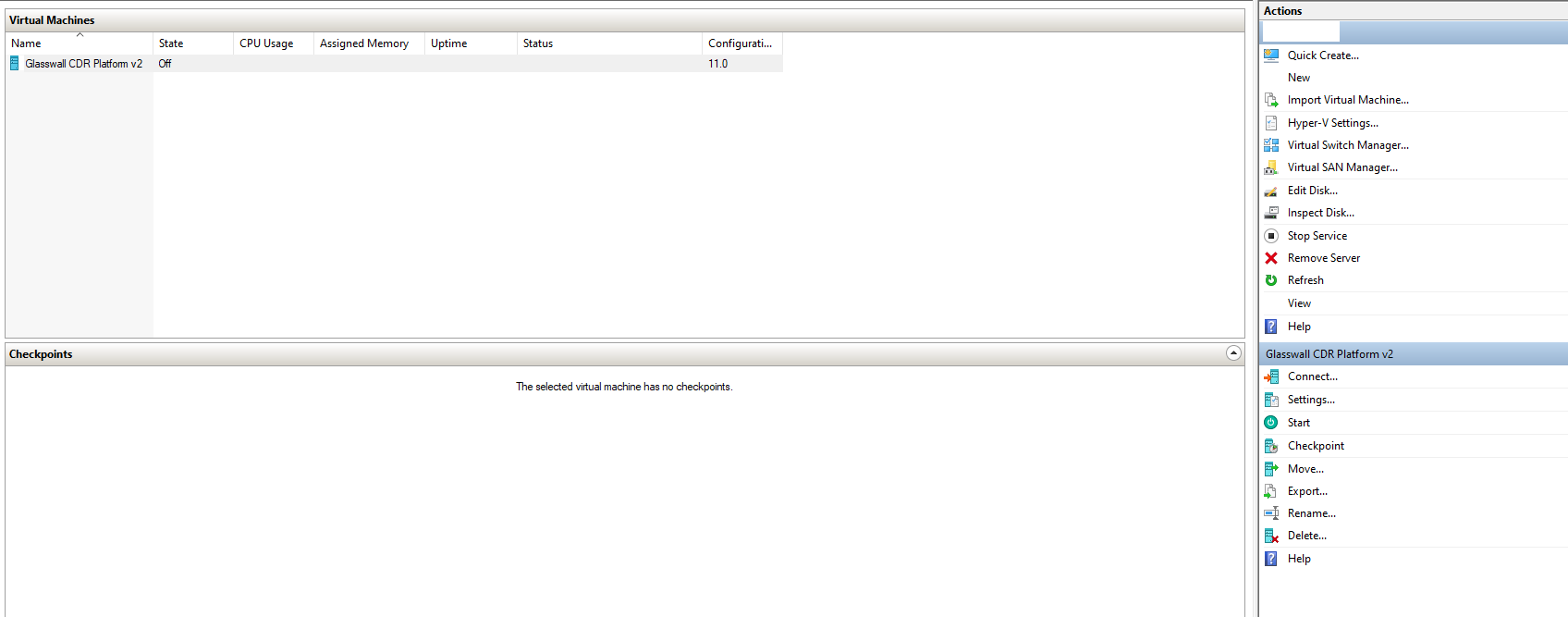
- आपकी नई बनाई गई वर्चुअल मशीन की state running होनी चाहिए, जो यह दर्शाती है कि यह कनेक्ट करने के लिए तैयार है। राइट-क्लिक करें और Connect पर क्लिक करें, या दाईं ओर के मेनू से Connect पर क्लिक करें।
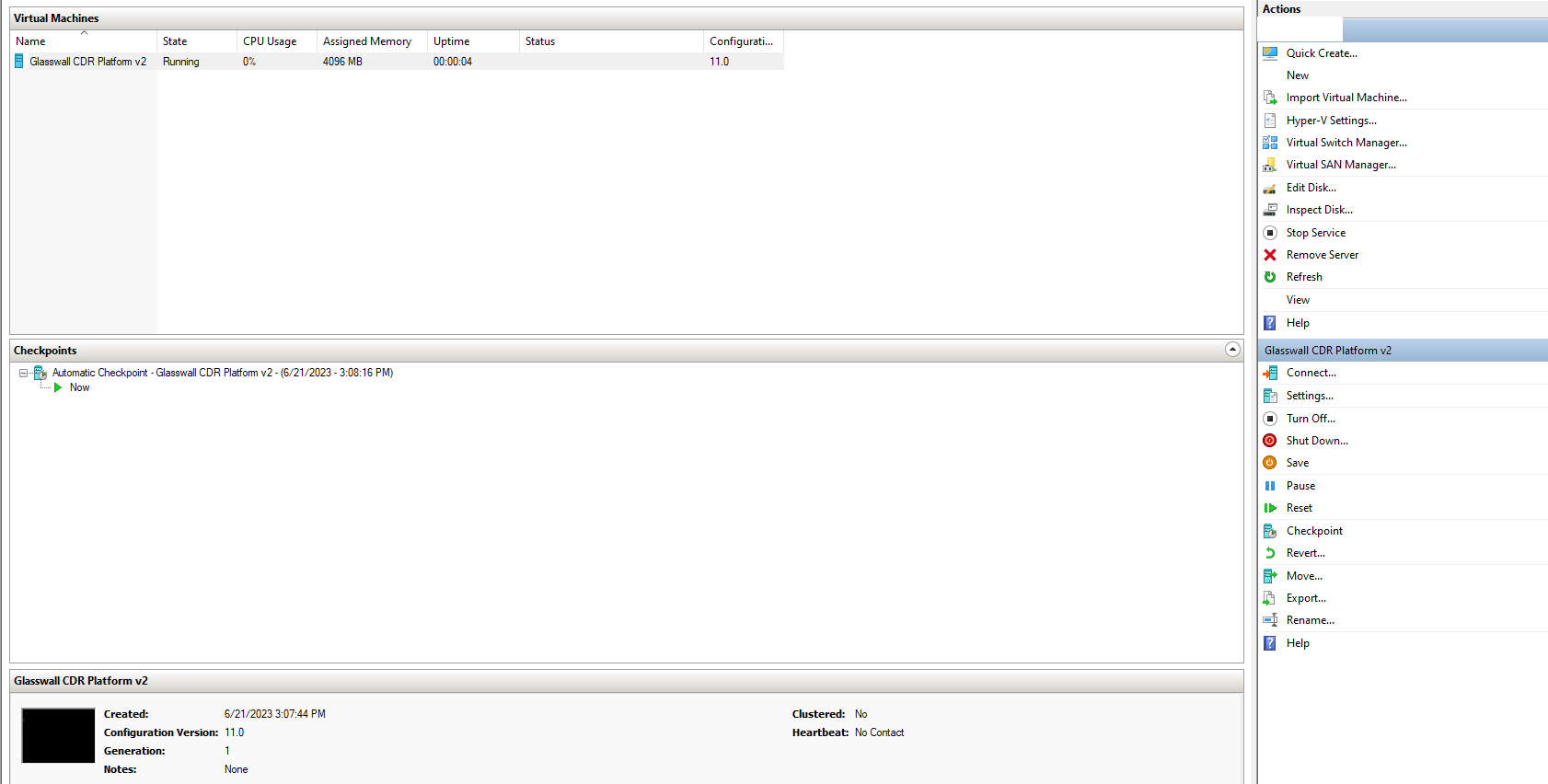
- प्रदान किए गए credentials के साथ लॉगिन करें।
पासवर्ड बदलें
- सुरक्षा कारणों से, पहली बार लॉगिन करने पर आपको Glasswall द्वारा साझा किया गया डिफ़ॉल्ट पासवर्ड बदलना आवश्यक है। साझा credentials दर्ज करने के बाद, वर्चुअल मशीन के लिए एक नया पासवर्ड सेट करें।
Note: आपका नया पासवर्ड कम से कम 15 वर्णों का होना चाहिए, जिसमें बड़े अक्षर, छोटे अक्षर, संख्याएँ और विशेष वर्णों का संयोजन हो। साथ ही, कोई भी वर्ण दोहराया नहीं जाना चाहिए।
Network manager configuration
- स्थिर IP के लिए: Halo setup जारी रखने हेतु Network Manager configuration guide का पालन करें। पूरा होने पर यहाँ वापस आएँ।
- DHCP के लिए: सुनिश्चित करें कि आपका DHCP server चालू है।
Glasswall Halo सेवाएँ प्रारंभ करें
Note: यदि आपके नेटवर्क में DHCP server है, तो इस चरण को छोड़ा जा सकता है क्योंकि RKE2 server cloud-init द्वारा स्वचालित रूप से शुरू हो जाएगा।
- Glasswall Halo लॉन्च करने के लिए निम्न कमांड चलाएँ:
sudo bash start_halo.sh
- निम्न कमांड से पुष्टि करें कि सभी Glasswall Halo सेवाएँ और pods चल रहे हैं:
kubectl get pods
Note: fail state में कुछ पुराने pods मौजूद हो सकते हैं। इसका VM की functionality पर कोई प्रभाव नहीं पड़ेगा।
Glasswall Halo Portal तक पहुँचें
-
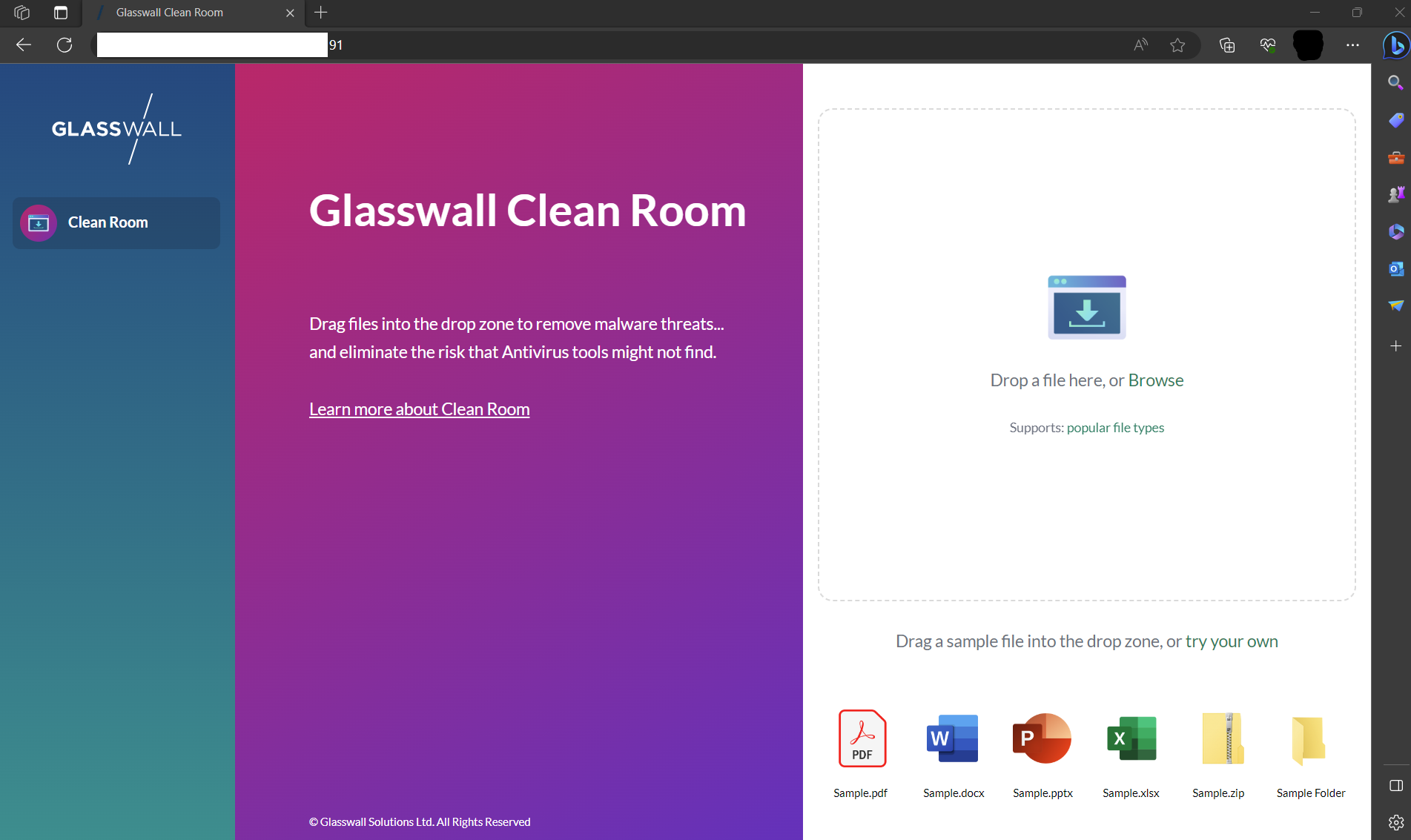
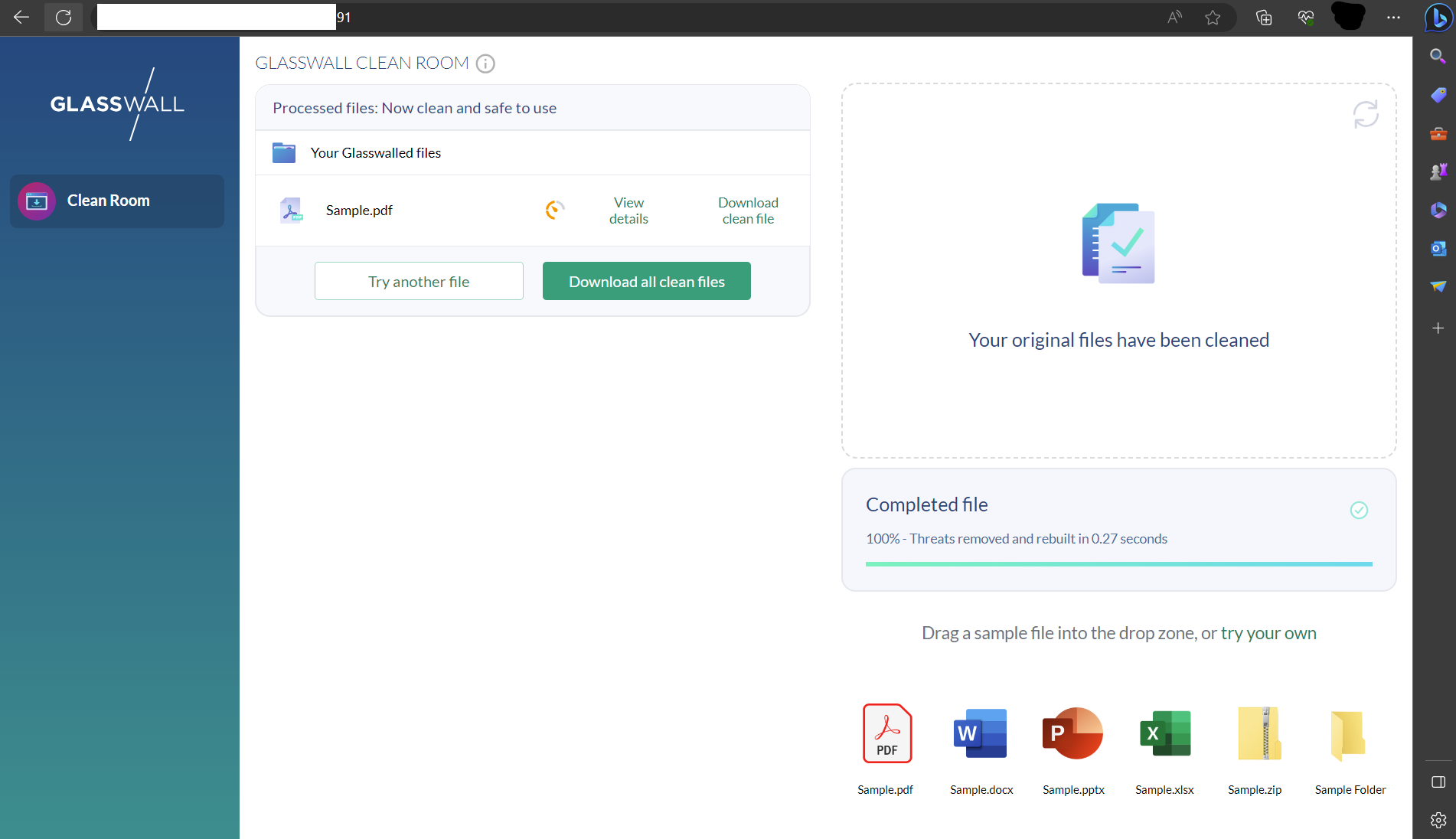
आपके नेटवर्क कॉन्फ़िगरेशन और/या डोमेन कॉन्फ़िगरेशन के आधार पर, अब आप अपनी virtual machine को असाइन किए गए domain name और/या IP address के माध्यम से Halo Portal तक पहुँच सकते हैं।
-
network status की पुष्टि करने के लिए निम्न command चलाएँ:
sudo netstat -tlnp
Glasswall Swagger API endpoints तक पहुँचें
Glasswall Halo API endpoints तक पहुँचने के लिए निम्न स्थान पर जाएँ:
https://[your domain or IP]/swagger/index.html
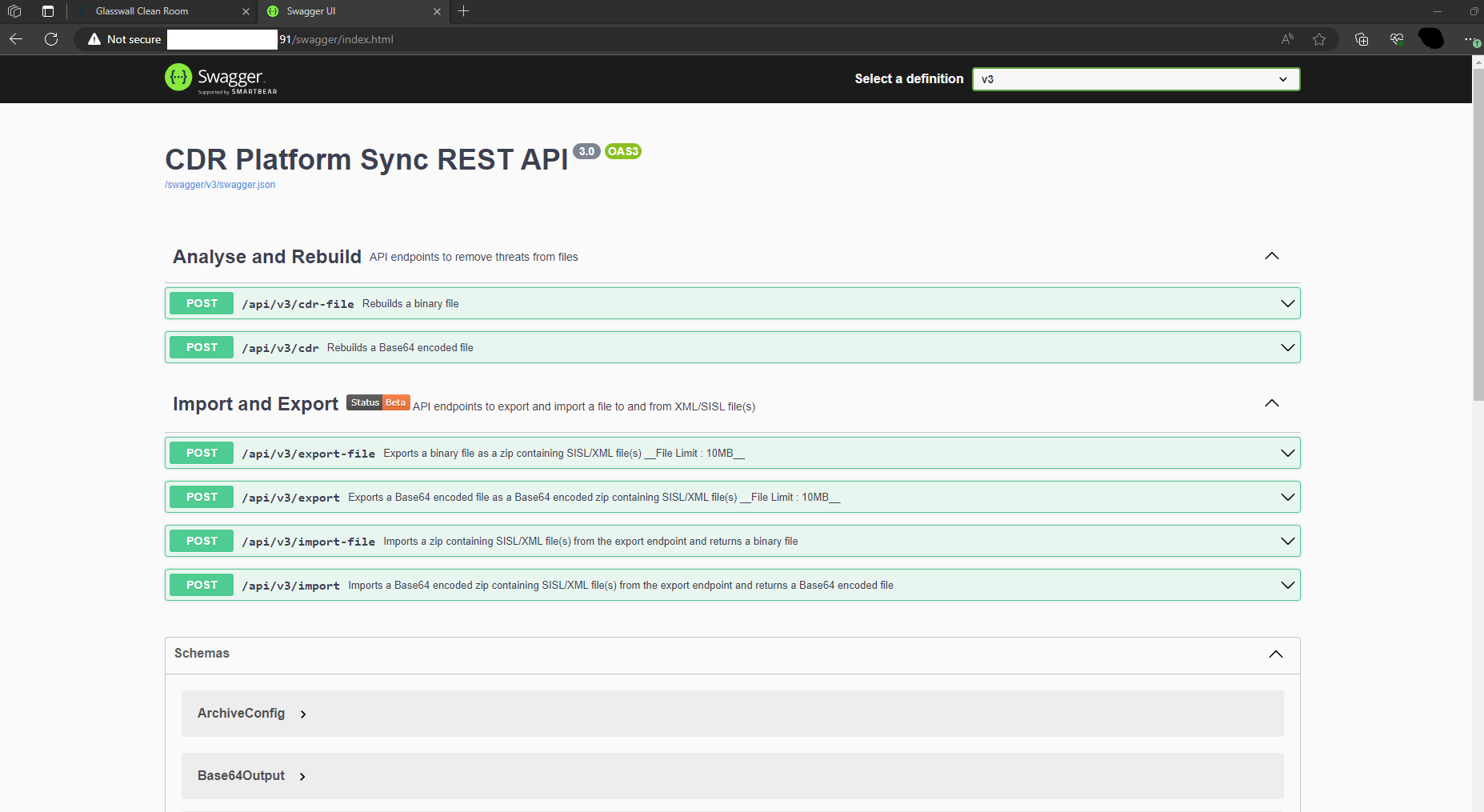
नोट: URL में अपना स्वयं का domain या IP address दर्ज करना न भूलें।
deployment का सत्यापन
आप हमारे API Health Check feature का उपयोग करके deployment का सत्यापन कर सकते हैं।