デプロイ
以下の手順に従ってMicrosoft Hyper-Vのデプロイメントとセットアップを完了できますが、ご不明な点がある場合や、さらにサポートが必要な場合は、お問い合わせください。
注: 以下の手順は、Hyper-V version: 10.0.42621.1 を使用したデプロイメントを示しています。
- 検索メニューから検索してHyper-V Managerを起動します。
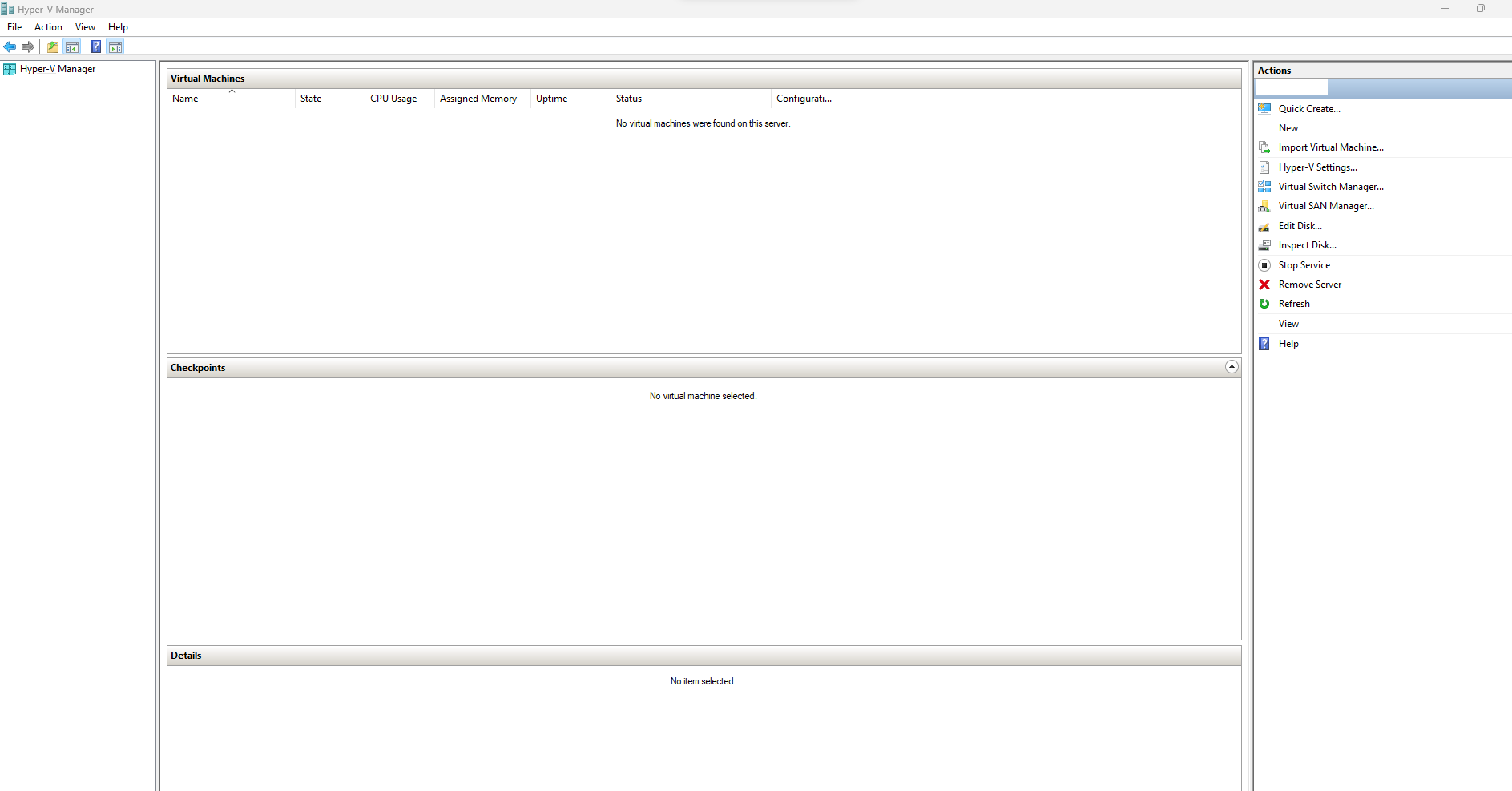
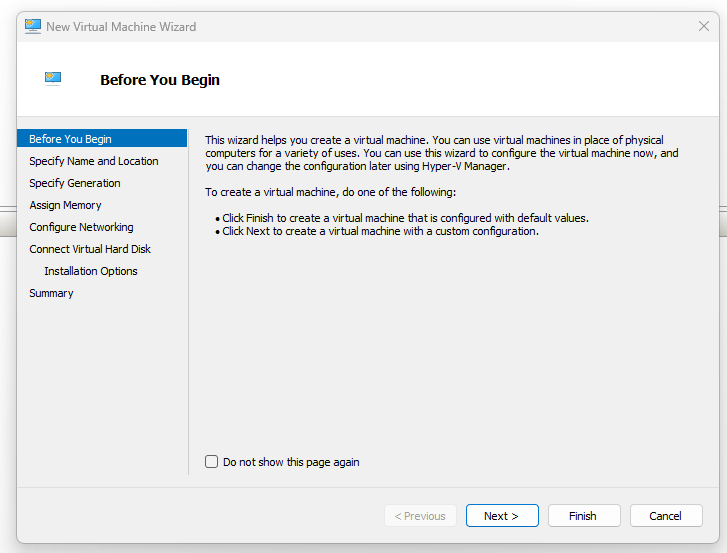
- Hyper-V Managerで、右側のメニューからActionsを選択し、New、次にVirtual machineをクリックします。これにより、New virtual machine wizardが起動します。
-
新しいカスタム構成の仮想マシンを作成するには、Next >をクリックします。
-
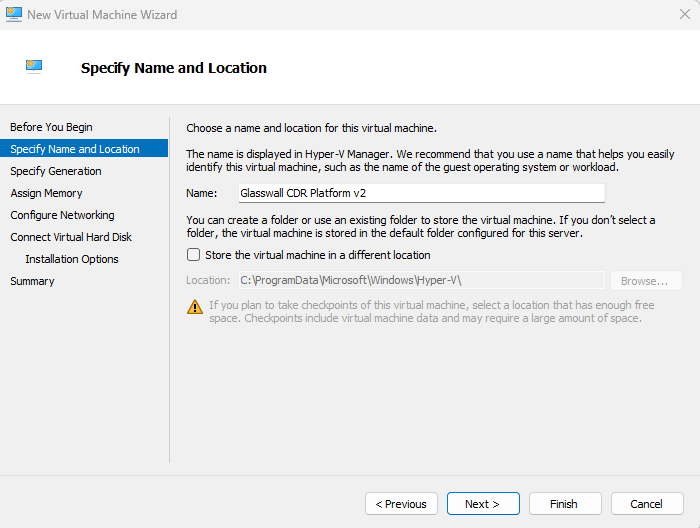
Specify name and locationセクションで、新しい仮想マシンのNameを入力し、保存する場所を選択します(ここではチェックを入れないままにしました)。
Note: 保存場所には、仮想マシンとその仮想ハードディスクを格納するのに十分なストレージ容量が必要です。
-
Next >をクリックします。
-
Specify generationセクションで、Generation 1を選択します。
-
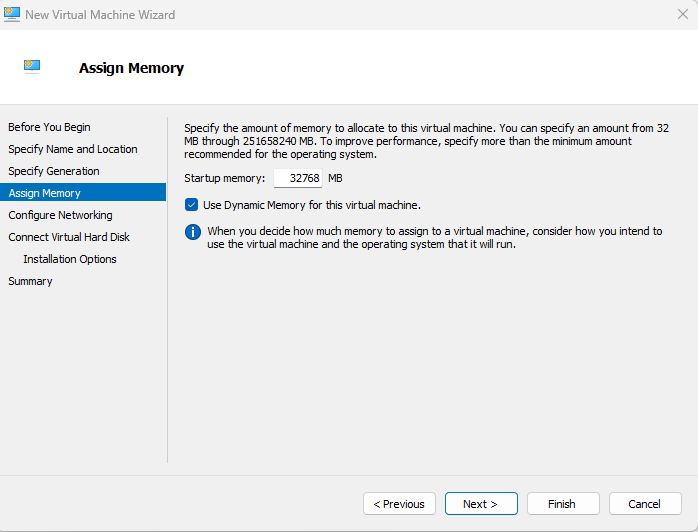
Assign memoryセクションで、Glasswall Haloに適した、仮想マシンに割り当てる十分なStartup memoryを設定します。
Note: 最小: 32 GB (32768 MB)
-
Next >をクリックします。
-
Configure networkingセクションで、適切なConnectionを選択します。
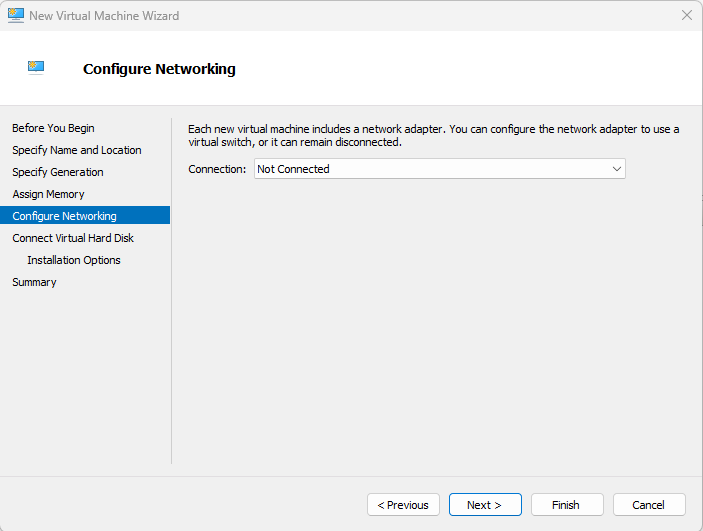
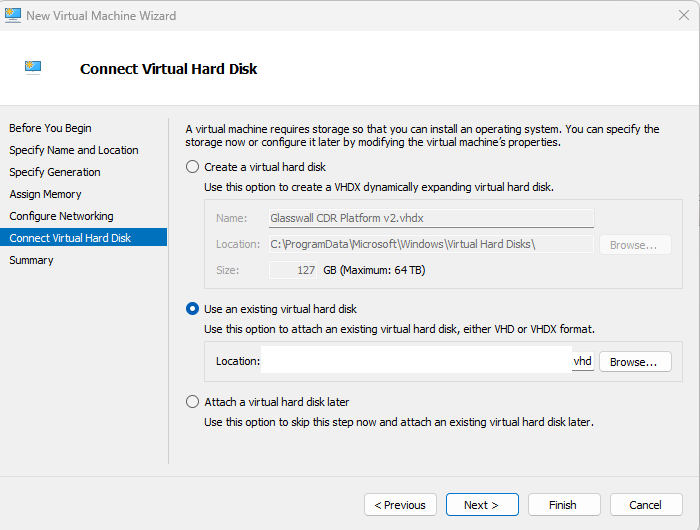
- Connect virtual hard diskセクションで、Use an existing virtual hard diskオプションを選択し、保存したGlasswall Halo v2 VHDファイルの場所を参照します。
-
ファイルを選択したら、Next >をクリックします。
-
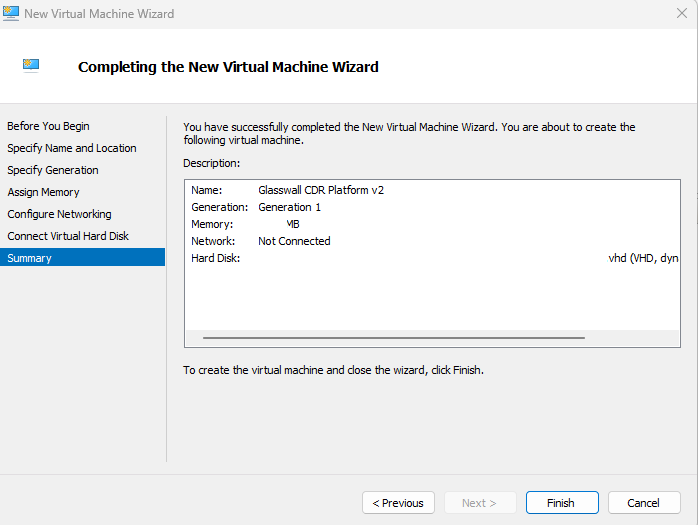
Summaryセクションで設定内容を確認し、Finishをクリックしてウィザードの設定を完了します。
仮想マシンを起動する
マシンを起動する前に、サービスを実行できるように、VM に 16 CPUs が割り当てられ設定されていることを確認してください
Hyper-V Manager のVirtual machinesの下に、新しく作成したGlasswall Halo v2仮想マシンが表示されます。
- 仮想マシンを右クリックしてStartをクリックするか、右側のメニューからStartをクリックします。
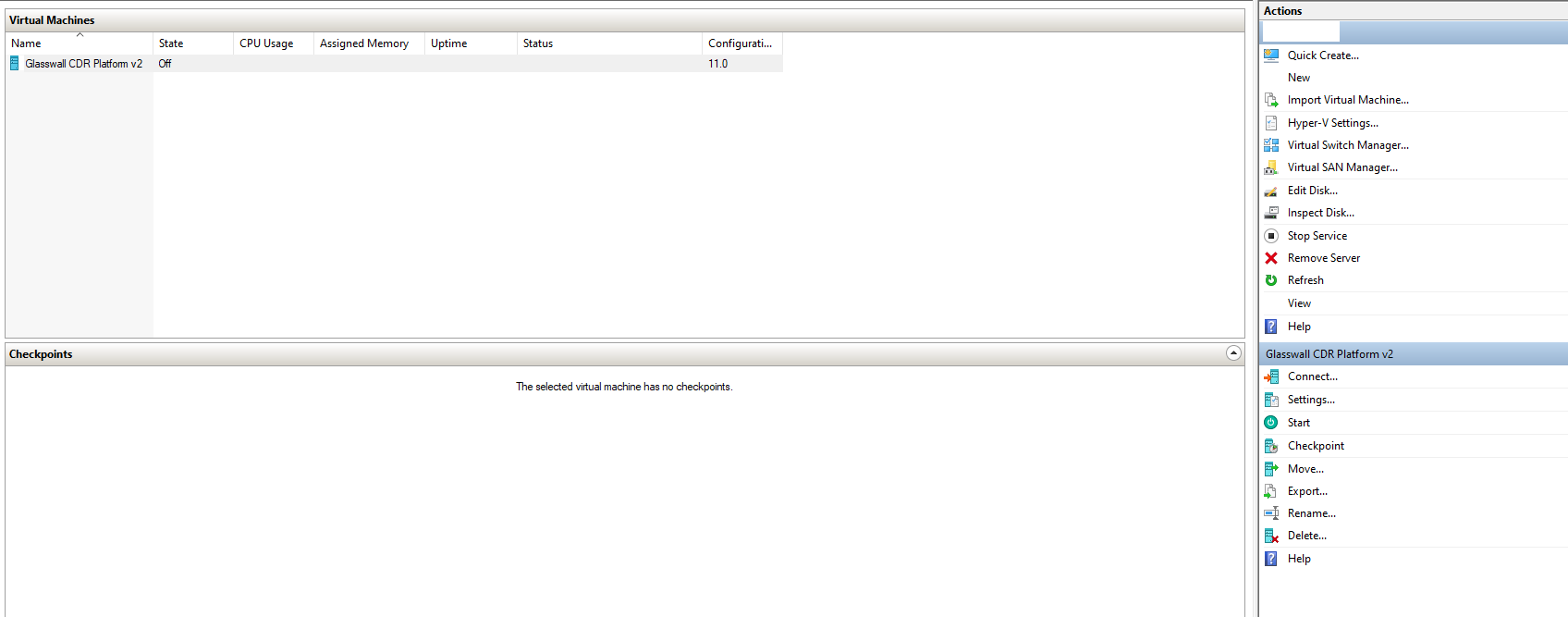
- 新しく作成した仮想マシンのstateはrunningになっているはずで、これは接続の準備ができていることを示します。右クリックしてConnectをクリックするか、右側のメニューからConnectをクリックします。
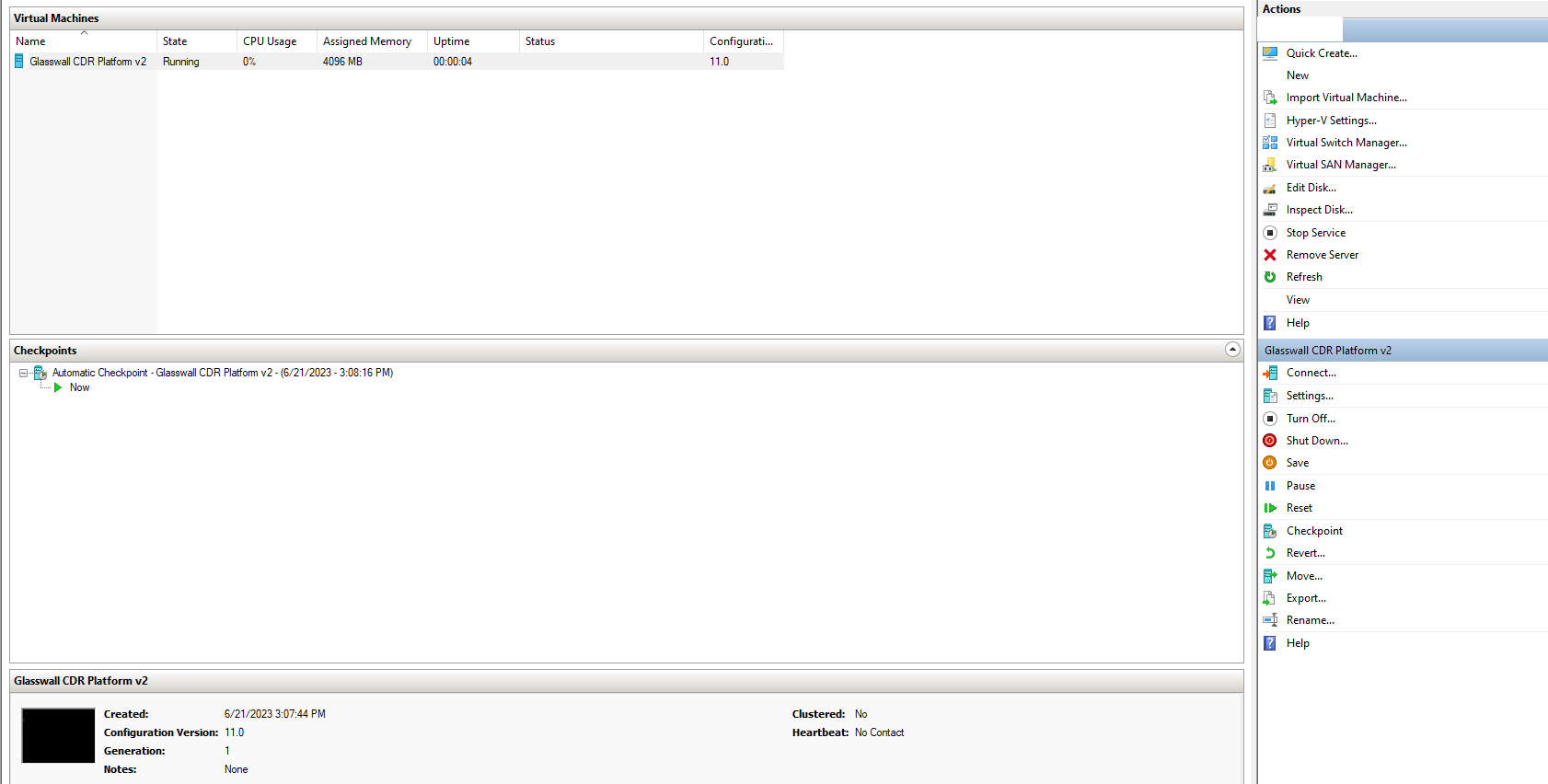
- 提供された認証情報でログインします。
パスワード変更
- セキュリティ上の理由により、初回ログイン時にGlasswallから共有されたデフォルトのパスワードを変更する必要があります。共有された認証情報を入力したら、仮想マシン用の新しいパスワードを設定します。
Note: 新しいパスワードは15文字以上とし、大文字、小文字、数字、特殊文字を組み合わせる必要があります。また、同じ文字を繰り返してはいけません。
Network Manager の設定
- 静的IPの場合: Halo のセットアップを続行するには、Network Manager configuration guideに従ってください。完了したらここに戻ってください。
- DHCPの場合: DHCPサーバーが稼働していることを確認してください。
Glasswall Halo サービスを開始する
Note: ネットワークにDHCPサーバーがある場合、この手順は省略できます。RKE2 server はcloud-initによって自動的に起動されます。
- Glasswall Halo を起動するには、次のコマンドを実行します:
sudo bash start_halo.sh
- 次のコマンドを使用して、すべての Glasswall Halo サービスと pod が実行中であることを確認します: :
kubectl get pods
Note: 失敗状態の古い pod がいくつか存在する場合があります。これは VM の機能には影響しません
Glasswall Halo Portal にアクセスする
-
ネットワーク構成および/またはドメイン構成に応じて、仮想マシンに割り当てられたドメイン名および/または IP アドレスを通じて Halo Portal にアクセスできるようになりました。
-
ネットワークの状態を確認するには、次のコマンドを実行します。
sudo netstat -tlnp
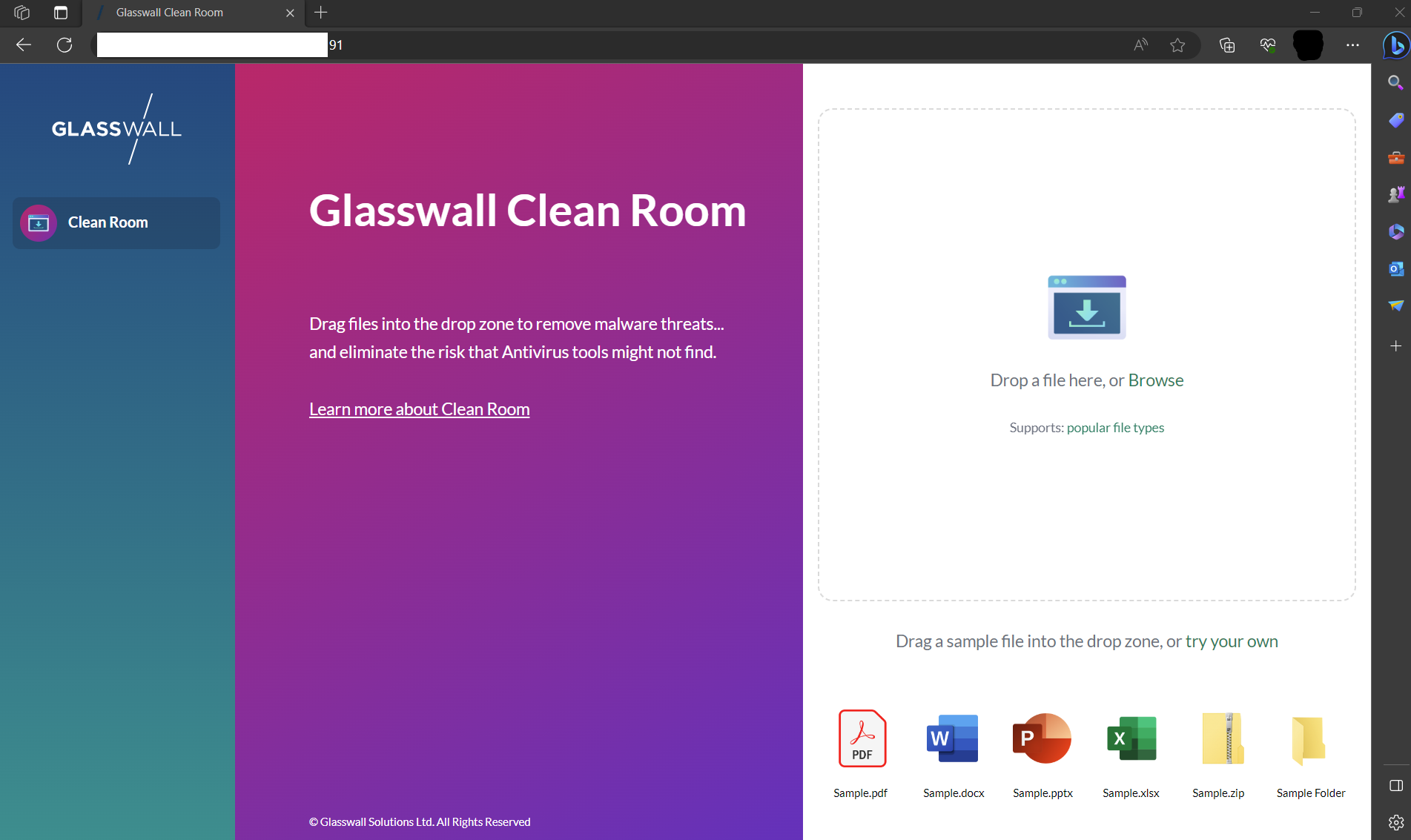
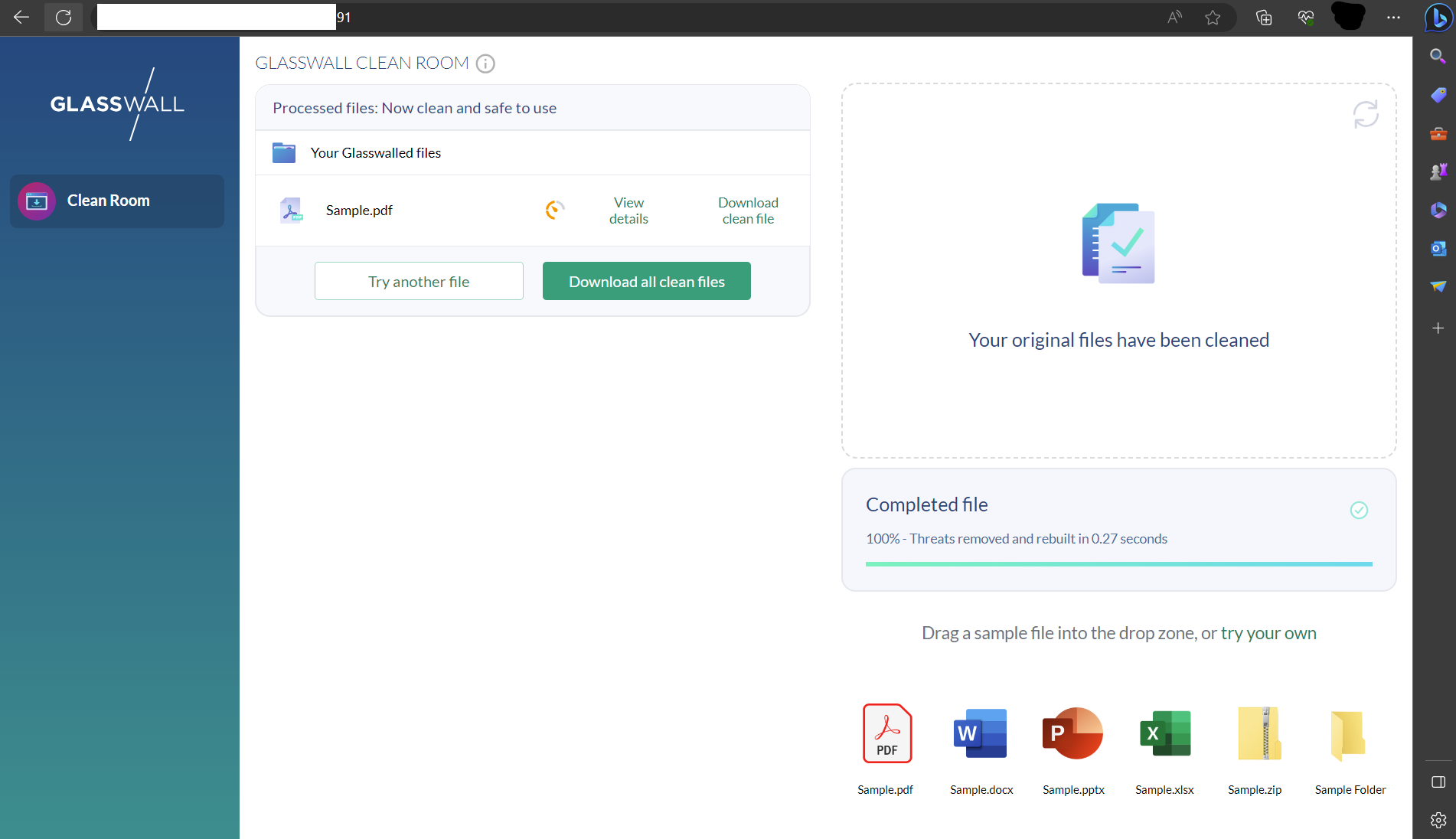
Glasswall Swagger API エンドポイントにアクセス
Glasswall Halo API エンドポイントにアクセスするには、次の場所に移動します。
https://[your domain or IP]/swagger/index.html
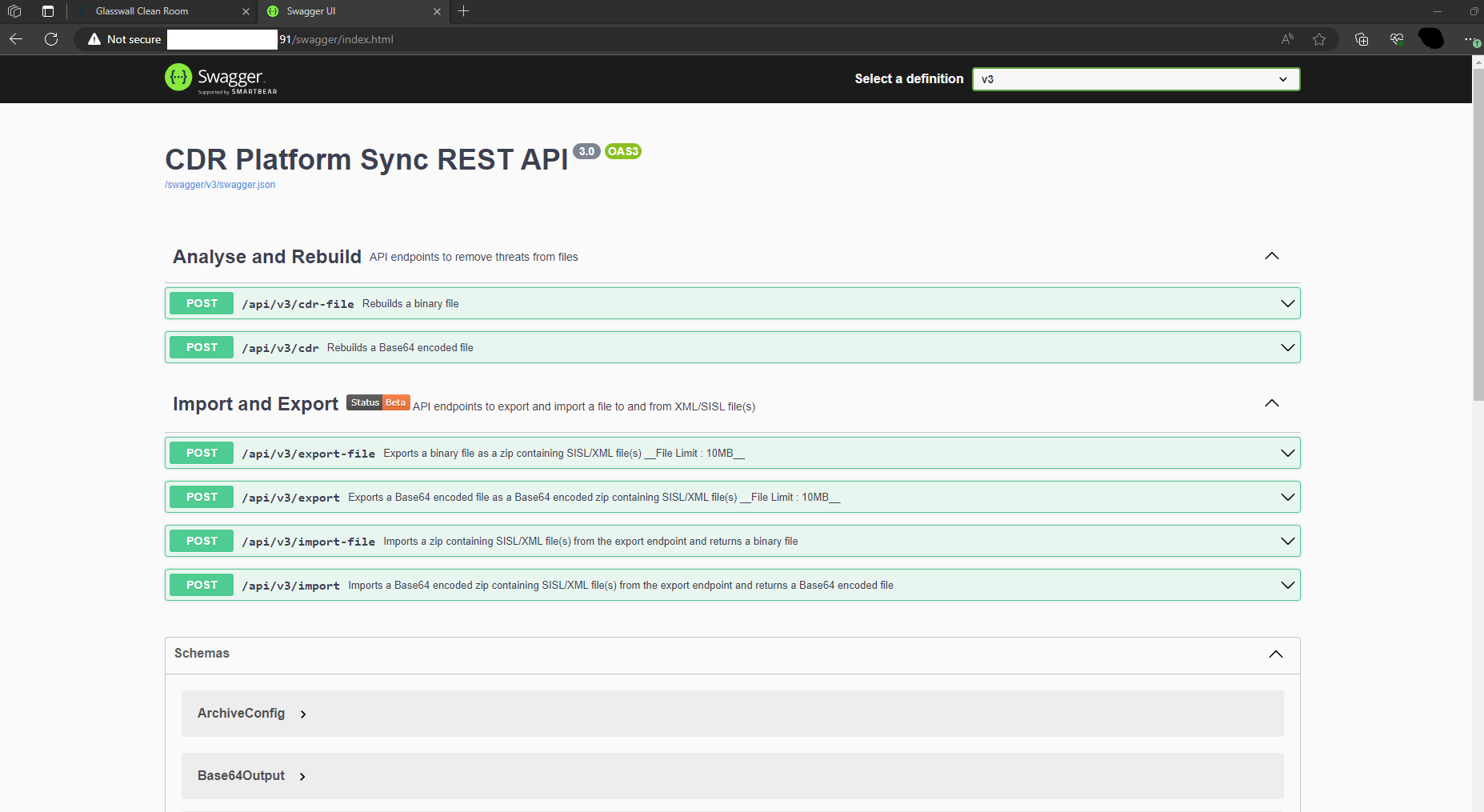
注: URL には必ずご自身のドメインまたは IP アドレスを入力してください。
デプロイの検証
API Health Check 機能を使用して、デプロイを検証できます。