Penerapan
Anda dapat mengikuti langkah-langkah di bawah ini untuk menyelesaikan deployment dan penyiapan Microsoft Hyper-V, tetapi silakan hubungi kami jika Anda memiliki pertanyaan atau memerlukan dukungan lebih lanjut.
Catatan: langkah-langkah berikut menunjukkan deployment melalui Hyper-V versi: 10.0.42621.1
- Luncurkan Hyper-V Manager dengan mencarinya melalui menu pencarian.
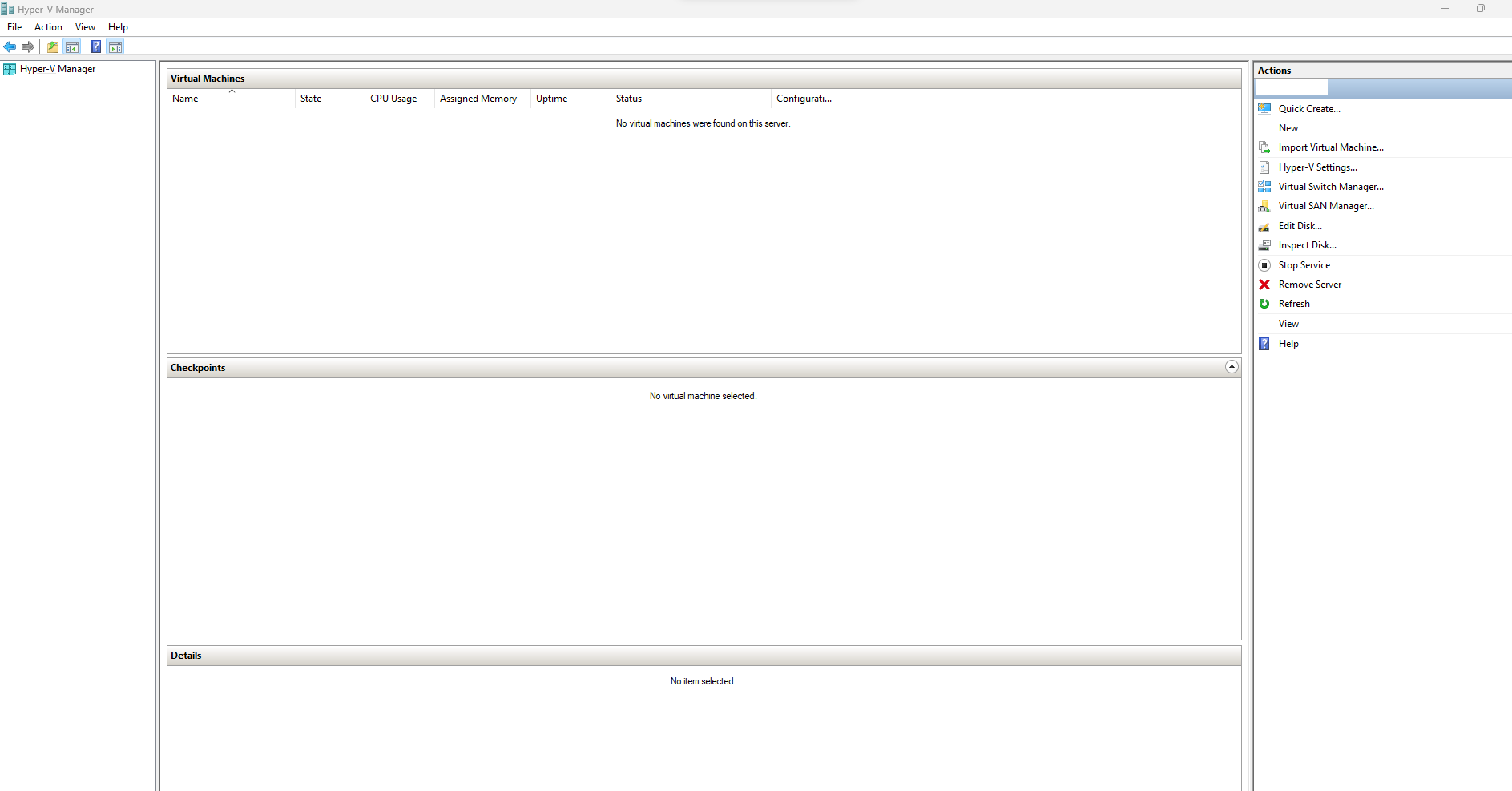
- Di Hyper-V Manager, pilih Actions dari menu sebelah kanan lalu klik New dan kemudian Virtual machine. Ini akan membuka New virtual machine wizard.
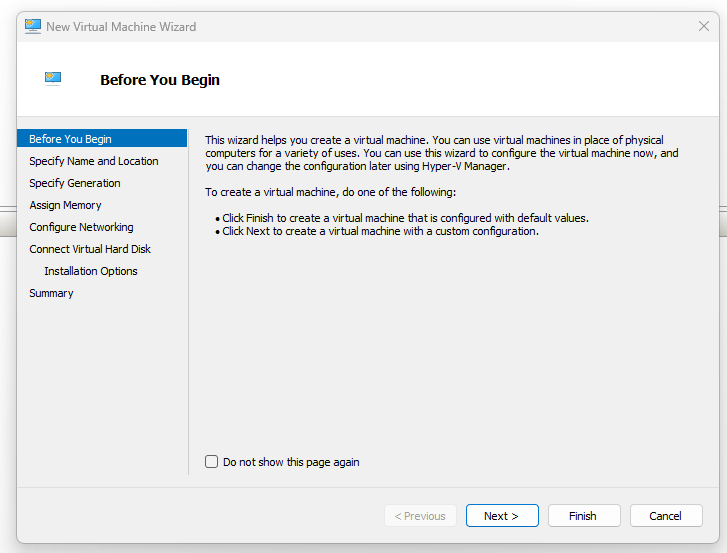
-
Klik Next > untuk membuat mesin virtual baru dengan konfigurasi kustom.
-
Dari bagian Specify name and location, masukkan Name untuk mesin virtual baru Anda dan pilih lokasi tempat Anda ingin menyimpannya (kami membiarkannya tidak dicentang).
Catatan: lokasi tersebut harus memiliki ruang penyimpanan yang cukup untuk mesin virtual dan hard disk virtualnya.
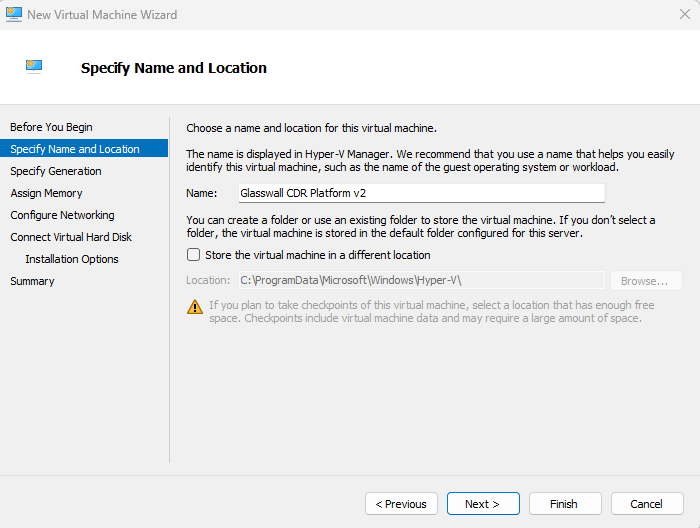
-
Klik Next >.
-
Dari bagian Specify generation, pilih Generation 1.
-
Dari bagian Assign memory, tetapkan Startup memory yang memadai untuk dialokasikan ke mesin virtual, sesuai untuk Glasswall Halo.
Catatan: minimum: 32 GB (32768 MB)
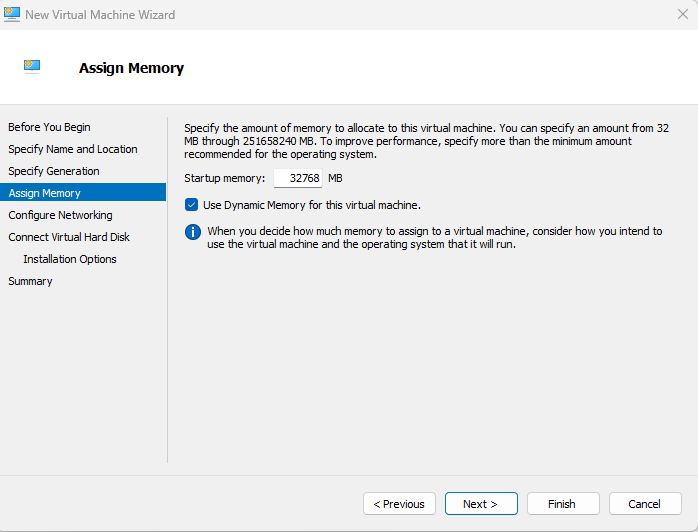
-
Klik Next >.
-
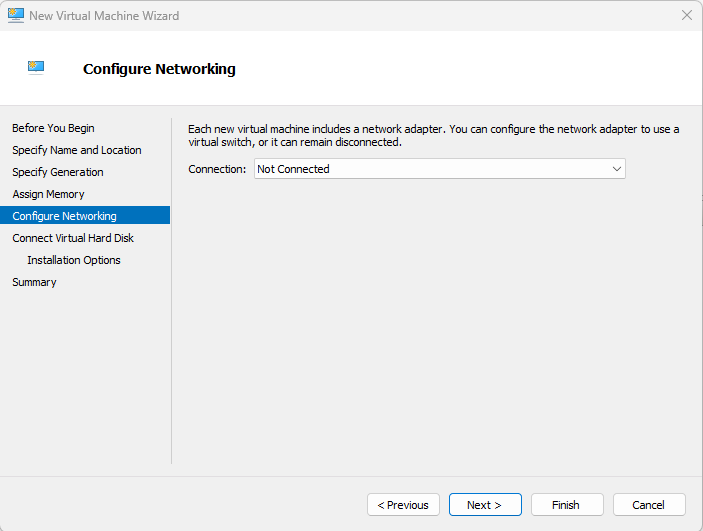
Dari bagian Configure networking, pilih Connection yang sesuai.
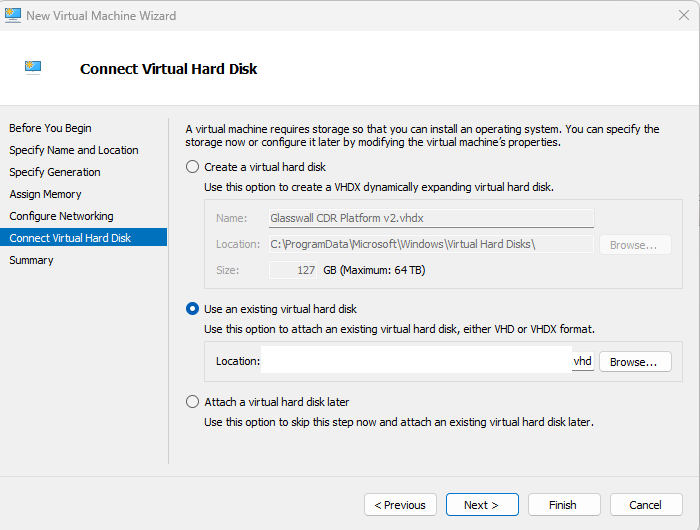
- Dari bagian Connect virtual hard disk, pilih opsi Use an existing virtual hard disk lalu telusuri ke lokasi tempat Anda menyimpan file VHD Glasswall Halo v2 Anda.
-
Setelah Anda memilih file tersebut, klik Next >.
-
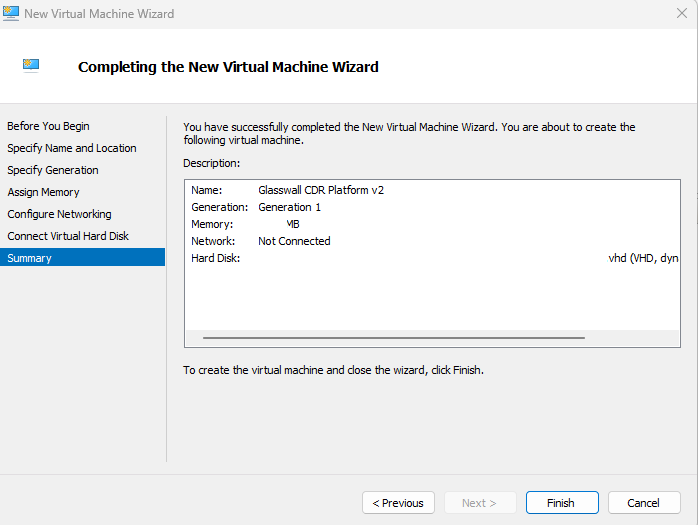
Dari bagian Summary, tinjau pengaturan Anda dan klik Finish untuk menyelesaikan penyiapan wizard.
Luncurkan mesin virtual
Sebelum memulai mesin, pastikan VM telah diberi 16 CPU yang dikonfigurasi agar dapat menjalankan layanan
Di Hyper-V Manager, pada Virtual machines, mesin virtual Glasswall Halo v2 yang baru Anda buat akan ditampilkan.
- Klik kanan mesin virtual lalu klik Start atau klik Start dari menu di sisi kanan.
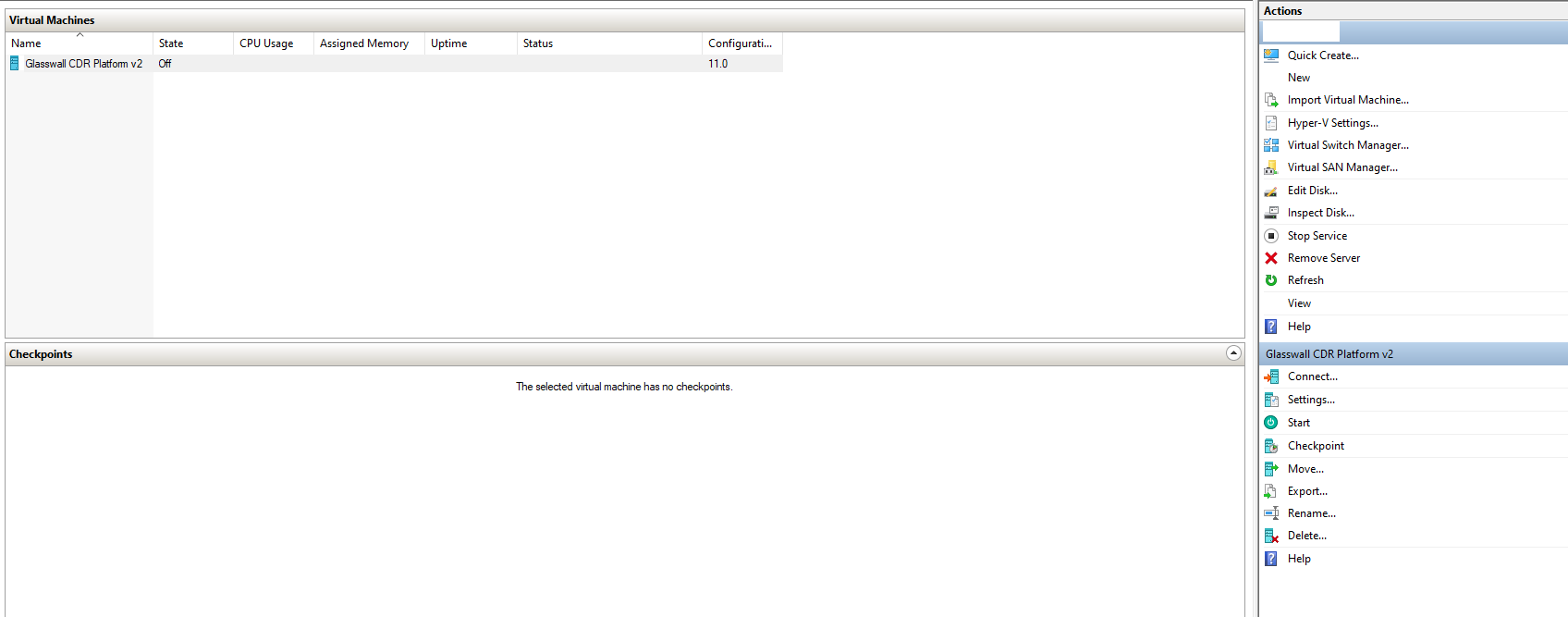
- State mesin virtual yang baru Anda buat harus running, yang menunjukkan bahwa mesin tersebut siap untuk dihubungkan. Klik kanan lalu klik Connect atau klik Connect dari menu di sisi kanan.
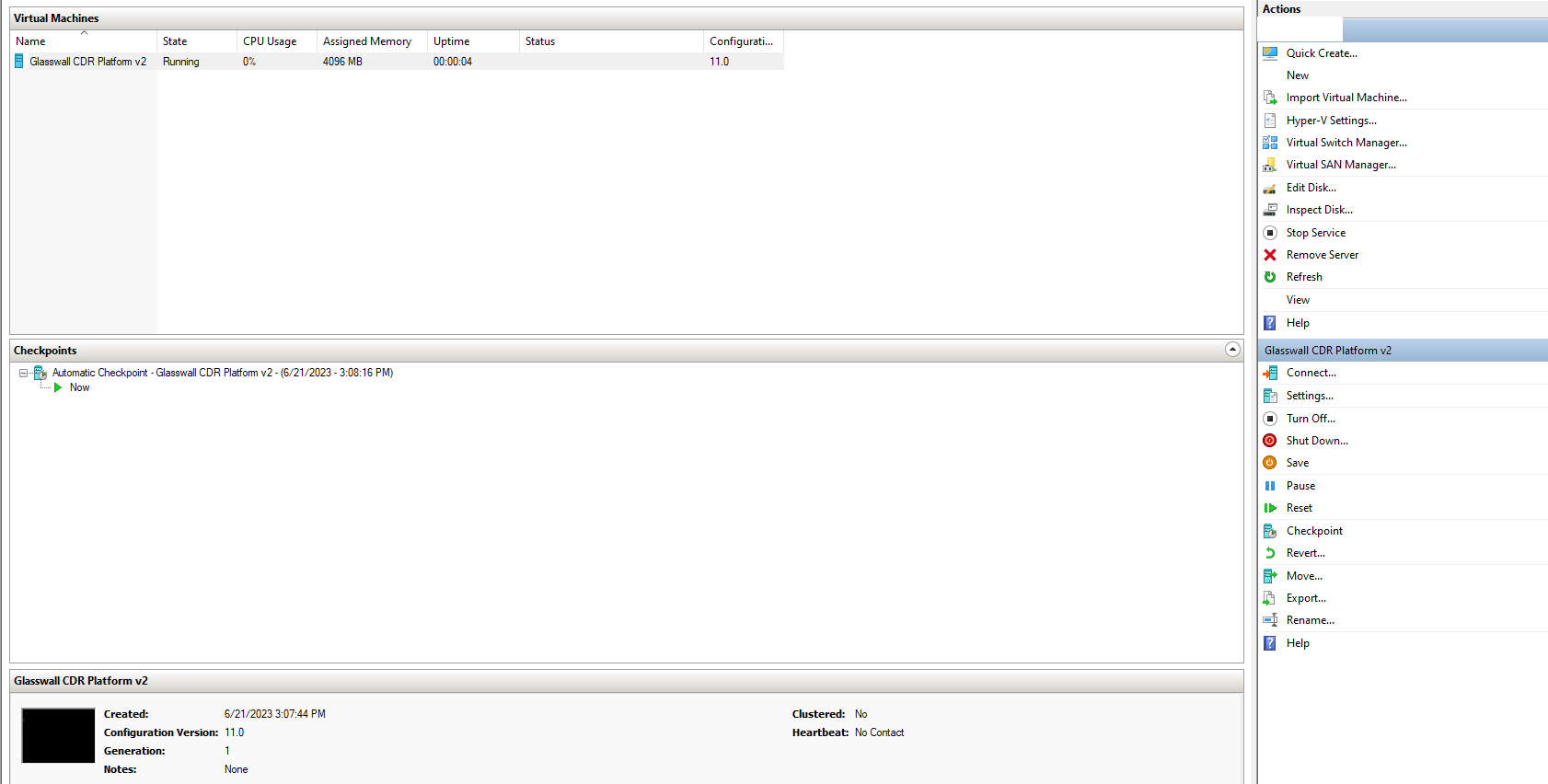
- Masuk menggunakan kredensial yang diberikan kepada Anda.
Perubahan kata sandi
- Untuk tujuan keamanan, Anda diwajibkan mengubah kata sandi default yang dibagikan oleh Glasswall saat login pertama Anda. Setelah kredensial yang dibagikan dimasukkan, tambahkan kata sandi baru untuk mesin virtual.
Catatan: kata sandi baru Anda harus memiliki panjang minimal 15 karakter, dengan kombinasi huruf besar, huruf kecil, angka, dan karakter khusus. Selain itu, tidak boleh ada karakter yang berulang.
Konfigurasi Network Manager
- Untuk IP statis: ikuti panduan konfigurasi Network Manager untuk melanjutkan penyiapan Halo. Kembali ke sini setelah selesai.
- Untuk DHCP: pastikan server DHCP Anda beroperasi.
Memulai layanan Glasswall Halo
Catatan: jika jaringan Anda memiliki server DHCP, langkah ini dapat dilewati karena server RKE2 akan dimulai secara otomatis oleh cloud-init.
- Jalankan perintah berikut untuk meluncurkan Glasswall Halo:
sudo bash start_halo.sh
- Pastikan semua layanan dan pod Glasswall Halo berjalan dengan perintah berikut: :
kubectl get pods
Catatan: mungkin ada beberapa pod lama dalam status gagal. Ini tidak akan memengaruhi fungsionalitas VM
Akses Portal Glasswall Halo
-
Bergantung pada konfigurasi jaringan dan/atau konfigurasi domain Anda, kini Anda dapat mengakses Halo Portal melalui nama domain dan/atau alamat IP yang ditetapkan ke mesin virtual Anda.
-
Jalankan perintah berikut untuk mengonfirmasi status jaringan:
sudo netstat -tlnp
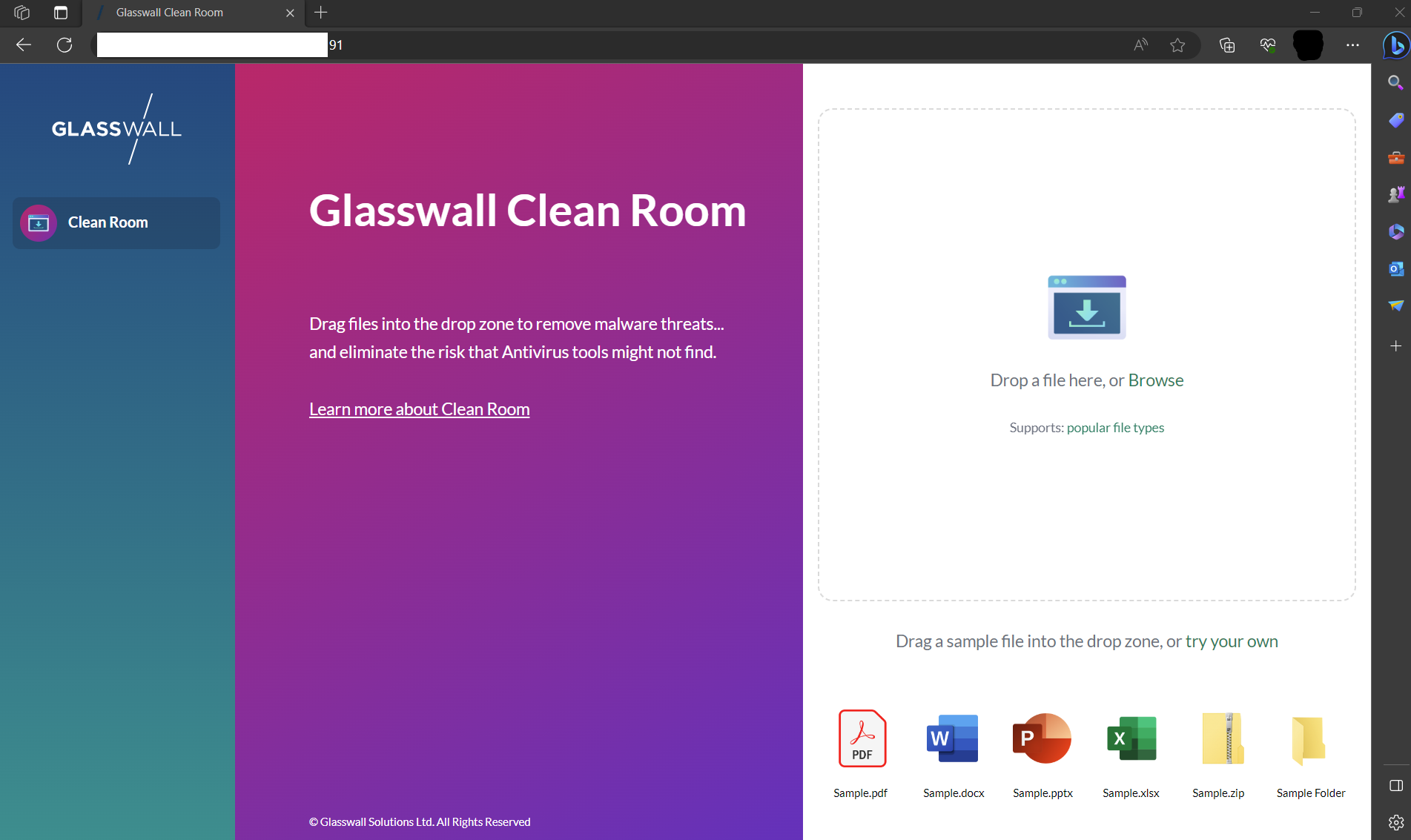
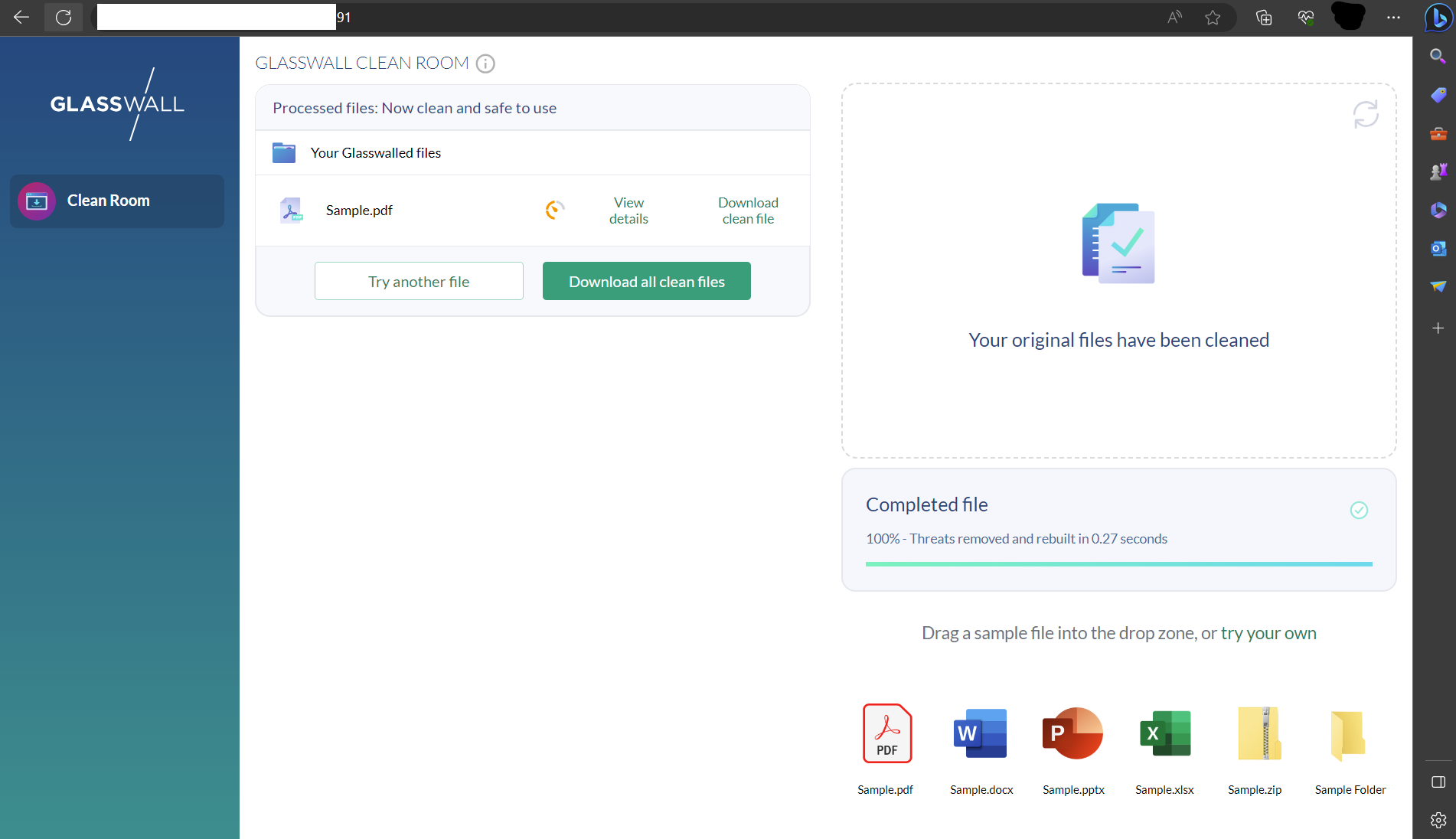
Akses endpoint API Swagger Glasswall
Buka yang berikut ini untuk mengakses endpoint API Glasswall Halo:
https://[domain atau IP Anda]/swagger/index.html
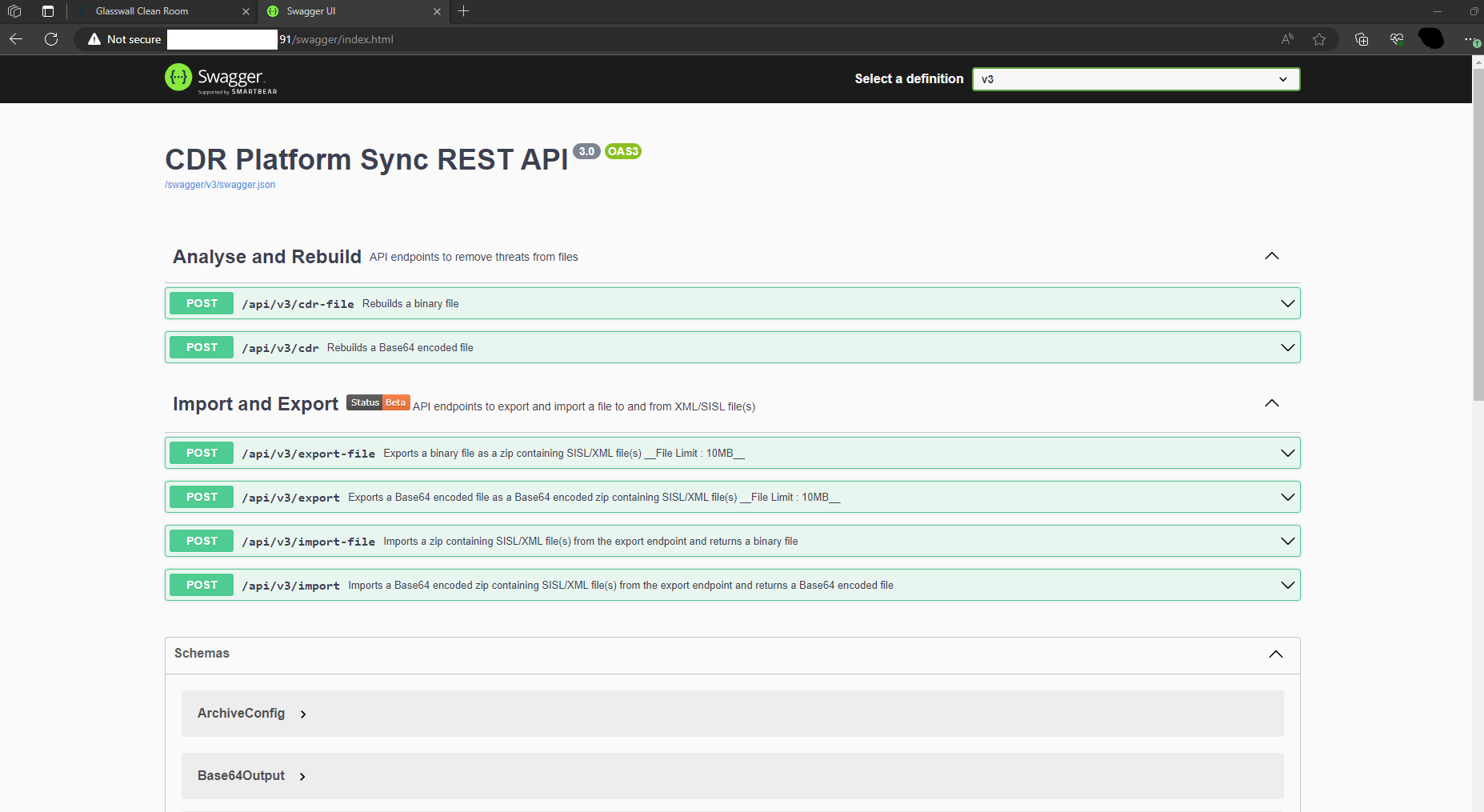
Catatan: jangan lupa memasukkan domain atau alamat IP Anda sendiri ke dalam URL.
Memvalidasi deployment
Anda dapat memvalidasi deployment dengan menggunakan fitur API Health Check kami.